屏幕常亮助手官方正版
系统工具
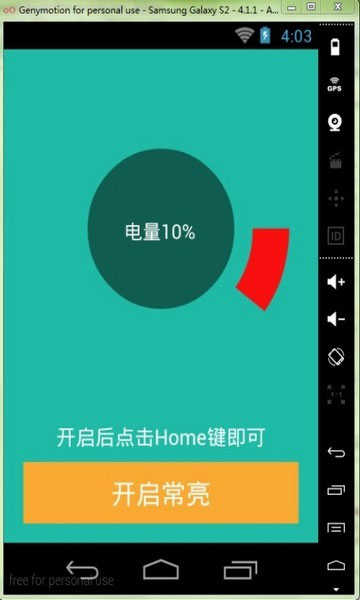
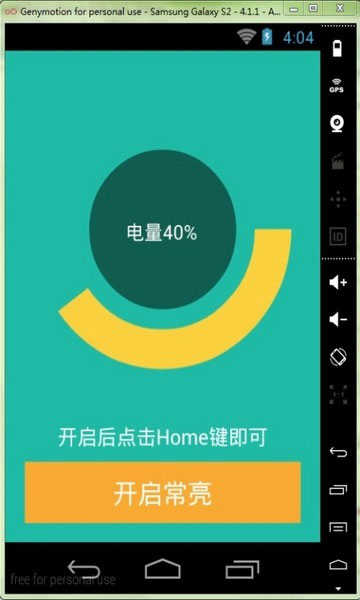
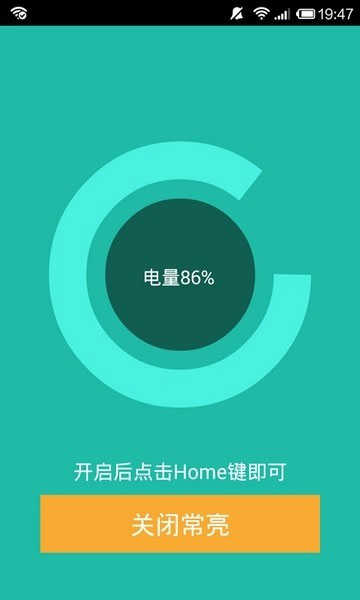
屏幕常亮助手是一款十分实用的应用程序,主要用来帮助用户解决屏幕自动熄灭的问题。在阅读电子书、查看菜谱、使用地图导航或者进行其他需要屏幕持续显示的场景时,这款应用都特别适用,能让用户不用频繁点击屏幕或调整设置就能保持屏幕常亮。感兴趣的朋友们,赶紧点击按钮体验一下吧。
屏幕常亮助手使用教程
1.屏幕常亮助手
2.打开软件
3.点击灯泡即可打开屏幕常亮
4.还可以点击右上角时间标准设置常亮时间
屏幕常亮助手使用方法
打开屏幕常亮助手应用:启动该应用后,用户将看到一个简洁的操作界面。
在操作界面里找到“屏幕常亮”按钮并点击它。一般来说,这个按钮会带有清晰的图标或文字来标识其功能。
设置常亮时长:若需设定特定的常亮时长,可在应用内找到对应的设置选项,挑选适宜的时间长度。
设置完成后,屏幕常亮助手便会在后台运行,用户无需担心屏幕自动熄灭,可继续进行其他操作。
为什么打不开
1、请先确认软件权限是否已开启,若权限未开启,软件将无法正常运行。
2、检查软件版本是否为最新版本,若不是最新版本,可能会出现部分设备不被支持的情况。
3、查看软件是否正常运行,若未正常运行,可尝试重启软件。
修复已知问题;
优化代码提高用户体验;
1、性能稳定可靠,操作便捷易用,适配各类型号设备,完全不受本号的影响;
2、能够让你的屏幕维持常亮状态,只要电量足够,想亮多久就亮多久;
3、这款软件本身体积小巧,不会占用过多内存,因此无需担心它会对设备运行造成影响。
4、能让大家摆脱自动熄屏的烦恼,熄屏时间完全由自己掌控,想什么时候熄屏就什么时候熄屏。


 龙虾部署让openclaw接入本地教程!
近期”龙虾“热度暴涨,openclaw这款被大众称作"小龙虾
龙虾部署让openclaw接入本地教程!
近期”龙虾“热度暴涨,openclaw这款被大众称作"小龙虾
 WorkBuddy免部署腾讯版“小龙虾”上线,下载即用!
3月9日,腾讯云正式发布全场景AI智能体WorkBuddy,
WorkBuddy免部署腾讯版“小龙虾”上线,下载即用!
3月9日,腾讯云正式发布全场景AI智能体WorkBuddy,
 龙虾部署安装教程!龙虾部署条件详解!
此文章中提到的在最近科技圈爆火的“龙虾&rdqu
龙虾部署安装教程!龙虾部署条件详解!
此文章中提到的在最近科技圈爆火的“龙虾&rdqu
 龙虾部署调动openclaw用豆包模型生成视频详解!
OpenClaw因红色龙虾图标被网友亲切称为"小龙虾",是一
龙虾部署调动openclaw用豆包模型生成视频详解!
OpenClaw因红色龙虾图标被网友亲切称为"小龙虾",是一
 千问春节瓜分30亿红包火热进行,第二阶段即将开启!
相信经过几天的互联网ai红包的攻击,很多小伙伴都收获满满,而
千问春节瓜分30亿红包火热进行,第二阶段即将开启!
相信经过几天的互联网ai红包的攻击,很多小伙伴都收获满满,而
 千问红包怎么领?活动时间与攻略详解
据阿里云数据显示,千问在2月6日上线的「30 亿免单」活动,
千问红包怎么领?活动时间与攻略详解
据阿里云数据显示,千问在2月6日上线的「30 亿免单」活动,