桌面时间官方正版
系统工具
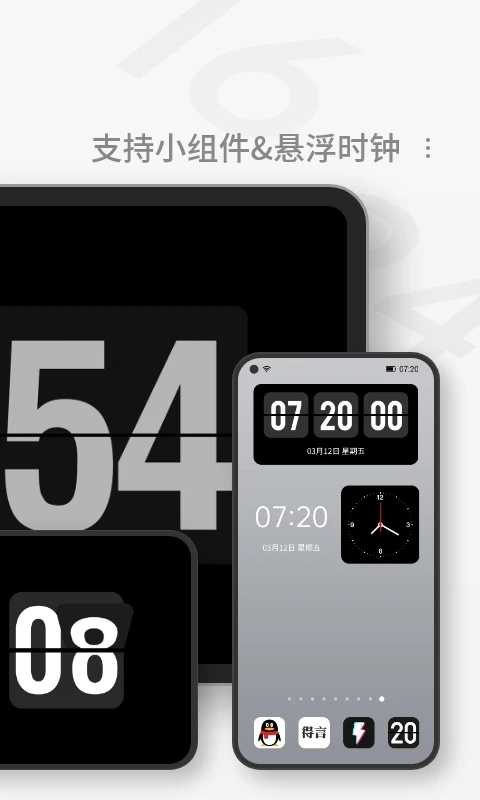
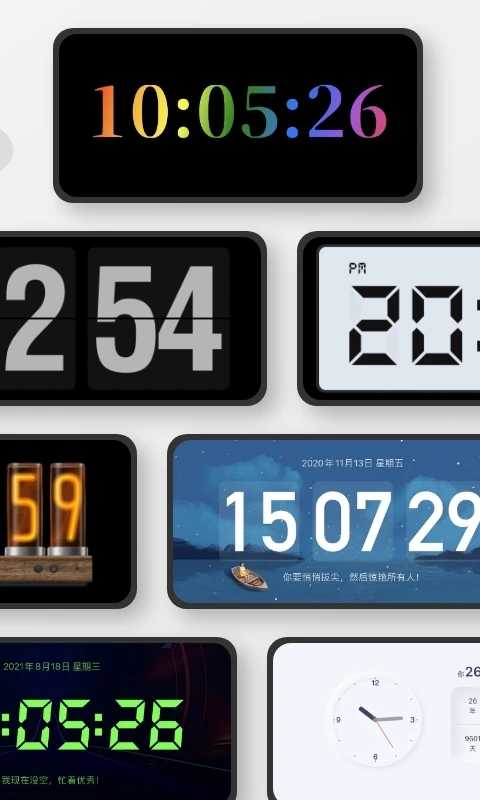
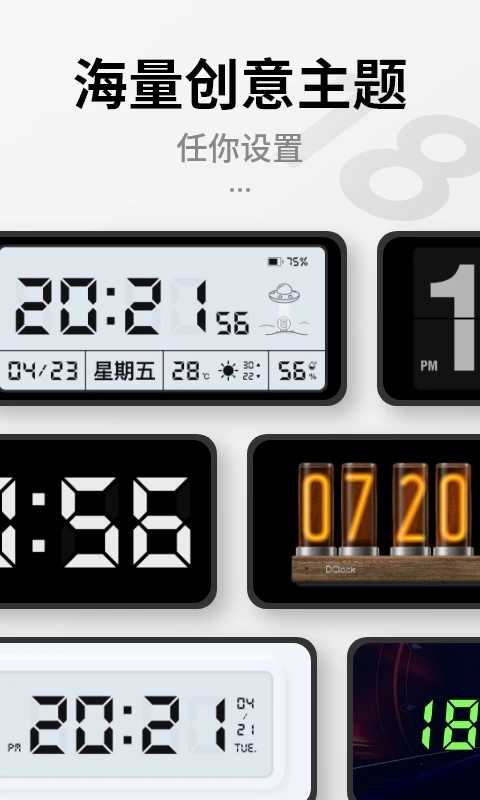
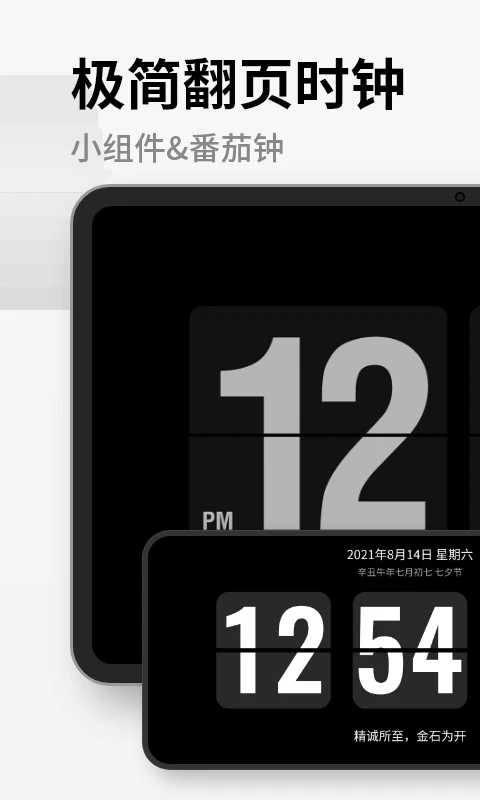
桌面时间是一款专注于时间管理的应用程序,它的核心目标是帮助用户清晰掌握自己的时间分配情况,并通过提供相关数据支持,助力用户更高效地规划和管理时间。作为一款时间监控工具,它能够追踪用户每日在各类应用程序上的使用时长,进而为用户呈现关于时间使用的详细数据与深度分析。
更新时间:2024/07/31
桌面时间使用方法
1、设定最近使用的计时器:可点击“计时器”窗口底部最近使用的计时器旁的“开始计时”按钮来完成设定。
2、利用计时器的隐藏功能:比如,可设置定时关闭,也就是设定好一段时间后,提醒自己停止使用设备、关闭正在播放的视频或音乐等。
3、借助Siri快速设置闹钟:当睡前不想拿起设备时,可通过Siri设定特定时间的闹钟,例如晚上8点的闹钟。
4、闹钟设置:可新建闹钟,并对其重复周期、标签备注、铃声选择以及稍后提醒等功能进行设置。
5、就寝功能的使用:设置就寝与起床的时间,系统会自动计算睡眠时间,同时可自主选择是否开启就寝闹钟的声音及触感设置。
这些功能让桌面时间不再只是一个单纯的计时工具,更成为了提升生活效率与个人时间管理的实用帮手。
桌面时间使用教程
1、全屏翻页动画与极简设计风格:桌面时钟App配备全屏翻页动画效果,以极简设计风格为核心,打造出简洁美观的界面,让用户能聚焦于时间显示本身,有效降低视觉上的干扰。
2、白噪音功能:该App配备了白噪音功能,用户可借助播放白噪音来隔绝外界干扰,从而维持专注状态。
3、时间与日期显示:用户可根据自身需求选择时间的显示模式,无论是12小时制还是24小时制,都能便捷切换,同时还能自由选择显示时间或日期。
4、时钟皮肤自由切换:桌面时钟App提供多种风格的时钟皮肤,用户能够依据个人喜好随心更换,以此满足在不同场景中的使用需求。
5、小组件样式与个性主题设置:App提供多种小组件样式选择,涵盖数字时钟、模拟时钟、日历等类型;同时支持主题背景切换,包含跟随系统主题、自动适配白天黑夜模式、透明小组件、毛玻璃效果等丰富的个性化主题设置选项。
6、调整背景图片、边框颜色等:用户能够对小组件的外观进行个性化设置,涵盖调整背景图片、边框颜色,以及开启显示秒数、电量显示、农历显示等高级功能。
7、城市与世界时钟设置:用户能够对“城市”和“世界时钟”小组件进行自定义设置,以便更便捷地查看不同时区的时间。
8、使用计时器:App中的计时器功能允许用户更改计时器的名称或铃声,查看所有计时器,并设置最近使用的计时器。
借助这些功能,桌面时钟App既能呈现美观且实用的时钟界面,又能利用白噪音等功能助力用户提升工作效率与专注力。用户可依据自身需求灵活调整显示方式和外观设置,从而适配不同的使用场景,满足个性化需求。
怎么设置悬浮
1、对于苹果,设置悬浮时钟功能的步骤如下:
打开设置,进入桌面时钟App。
进入设置功能后,打开悬浮时钟页面。
选择时钟样式,然后开启悬浮时钟。
2、以小米9为例,开启悬浮窗计时功能的使用时间日志操作步骤如下:
打开时间日志,点击主页右下角的“我的”。
选择“悬浮窗”选项,接着在弹出的窗口里点击开启悬浮窗计时功能。
3、在Windows 11系统中,调出桌面时钟日历小工具的具体操作步骤如下:
点击桌面右下角任务栏中的小组件图标。
打开界面后,找到并点击添加小组件按钮。
选择需要的时钟组件,点击右侧的+键添加。
这些步骤能帮你在各类操作系统里设置桌面时间悬浮窗功能。请务必根据自己的设备类型挑选对应的步骤来操作。
v1.6.5版本
优化底层代码,修复部分机型闪退问题。
v1.0.8:
全屏时钟,提升专注效率工具
1、时间追踪:这款应用能够记录用户在各类应用上花费的时长,并提供关于其时间使用情况的详尽数据与分析。
2、数据可视化呈现:此应用程序向用户提供可视化的数据内容,助力用户清晰知晓自身时间的具体使用情况。
3、分类功能:此应用程序支持用户把各类应用划分到不同类别中,从而更有效地管理个人时间。
4、过滤器:此应用程序配备了过滤器功能,能协助用户更清晰地掌握自己的时间使用情况。
5、计时器:这款应用程序同样具备计时器功能,能够协助用户更有效地管理个人时间。


 龙虾部署让openclaw接入本地教程!
近期”龙虾“热度暴涨,openclaw这款被大众称作"小龙虾
龙虾部署让openclaw接入本地教程!
近期”龙虾“热度暴涨,openclaw这款被大众称作"小龙虾
 WorkBuddy免部署腾讯版“小龙虾”上线,下载即用!
3月9日,腾讯云正式发布全场景AI智能体WorkBuddy,
WorkBuddy免部署腾讯版“小龙虾”上线,下载即用!
3月9日,腾讯云正式发布全场景AI智能体WorkBuddy,
 龙虾部署安装教程!龙虾部署条件详解!
此文章中提到的在最近科技圈爆火的“龙虾&rdqu
龙虾部署安装教程!龙虾部署条件详解!
此文章中提到的在最近科技圈爆火的“龙虾&rdqu
 龙虾部署调动openclaw用豆包模型生成视频详解!
OpenClaw因红色龙虾图标被网友亲切称为"小龙虾",是一
龙虾部署调动openclaw用豆包模型生成视频详解!
OpenClaw因红色龙虾图标被网友亲切称为"小龙虾",是一
 千问春节瓜分30亿红包火热进行,第二阶段即将开启!
相信经过几天的互联网ai红包的攻击,很多小伙伴都收获满满,而
千问春节瓜分30亿红包火热进行,第二阶段即将开启!
相信经过几天的互联网ai红包的攻击,很多小伙伴都收获满满,而
 千问红包怎么领?活动时间与攻略详解
据阿里云数据显示,千问在2月6日上线的「30 亿免单」活动,
千问红包怎么领?活动时间与攻略详解
据阿里云数据显示,千问在2月6日上线的「30 亿免单」活动,