
Tasks最新版
系统工具
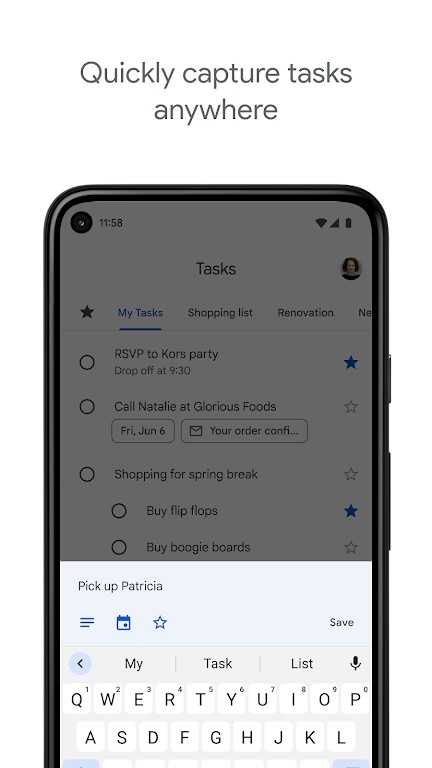
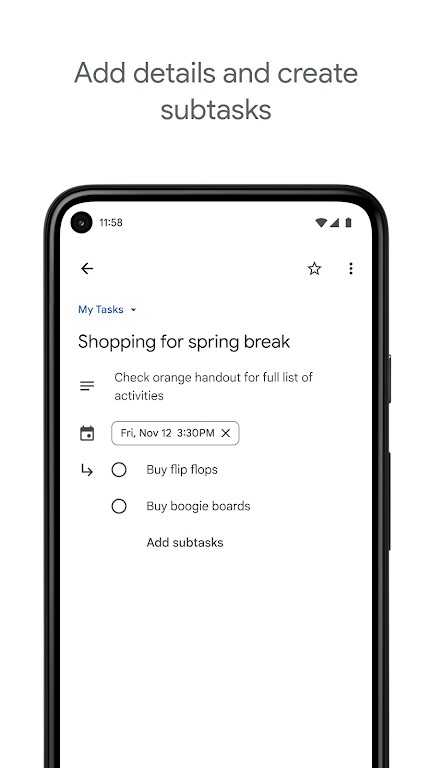


Tasks是谷歌推出的一款待办事项管理应用,主要帮助用户更高效地管理和组织各类任务与待办事项。它支持跨设备同步,用户能在不同设备上随时访问、编辑自己的任务列表;还具备搜索功能,可快速定位特定任务,也能通过筛选选项展示符合特定条件的任务。对这款应用感兴趣的朋友,欢迎在本站下载体验。
Tasks使用教程
如何新建一个待办事项
新建待办事项的操作十分简便,有两种方式:一是直接在空白区域按回车键就能开始输入;二是点击界面右下角的“+”加号按钮,同样可以进行输入。
这两种方法的不同之处在于,在空白处按回车键添加的待办事项,默认会出现在已有事项的底部;而通过点击加号按钮添加的待办事项,则会自动排在最上方。不过需要说明的是,所有待办事项的顺序都可以根据实际需求进行调整,这部分内容我们会在后面详细介绍。
给待办事项加上更多细节
新建好待办事项后,点击该事项右侧的小箭头,就能进一步编辑具体信息。
点开后,你可以点击日历图标,来编辑任务完成的截止日期。
在文本框里,你也可以自行添加需要记录或提醒自己的内容。编辑好之后选择Backtolist,就能看到这条已经编辑完成的待办事项了。
我个人认为Tasks里一个特别实用的功能,就是能和邮件直接关联。拿下面这张图来说,要是我收到一封需要稍后处理的邮件,只要在打开邮件的界面上方点击“more”选项,接着选择“Add to Tasks”,系统就会自动创建一个和这封邮件相关的待办事项。
每次点击这个待办事件下方的“Relatedemail”,系统就会直接打开对应的邮件,不用再每次去搜索相关邮件了。而且,关联了邮件的待办事项也和前面提到的一样,能编辑截止日期和简单笔记。
完成某件事之后,只需点击前面的空格进行勾选,就能显示出已完成的状态。
进一步编辑Tasks的格式和排列
在界面的下方找到并点击Actions选项,就能看到更多的功能选项供你选择。
第一个“Indent”和第二个“Un-indent”分别对应缩进和取消缩进功能。
第三个Moveup和第四个Movedown功能可用于调整待办事项的排列顺序。操作时只需点击目标待办事项,待其显示黄色高亮状态后,即可选择“移上”或“移下”来调整位置。
第五个Editdetails和待办事项右侧的小箭头功能相同,二者都具备编辑作用。
中间那一栏的Help和Showtips,都是谷歌所提供的一些辅助功能。
下面一栏的功能同样实用,具体包括邮件发送待办事项、打印待办内容、查看已完成的待办事项、按截止日期排序以及清除已完成事项。
选择界面最右下角的“更多Switchlist”按钮,还能创建更多不同类型的待办事项。
除了系统默认的List,我还能另外创建一个和Training相关的List,这样就能挑选相关分类的待办事项,分门别类后会更清晰明了。
Google Tasks与Google Calendar的关联
平时使用Google Calendar的老师,也能在Calendar里查看自己的Tasks。
不过需要留意的是,在Mycalendars选项中,要记得勾选Tasks;要是没有勾选,对应的方格就会呈现白色,这表示没有选择显示Tasks。
接着就能在日历(calendar)里看到待办事项以及对应的时间设置了。这里的编辑方法也是一样的。
不打开Gmail也能随时编辑Tasks的方法
要是想在不打开Gmail和GoogleCalendar界面的情况下,依然能用GoogleTasks编辑待办事项,你可以在Chrome的Googlewebstore里搜索“GoogleTasksPanel”,需要注意的是这是一款扩展应用(extension)。
完成后,当你在Chrome浏览器中打开任意网页时,只需点击地址栏旁边的该扩展应用图标,你的Tasks页面就会随时显示出来。
v2024.04.08.624881071.1-release:
•Bug修复和性能改进
将任务分成多个子任务。
为需要特别注意的任务添加详细信息。
根据工作进度,随时编辑任务的详细信息。
设置到期日期和通知,及时完成任务。
为每项任务设置到期日期,以帮助您实现目标。


 龙虾部署让openclaw接入本地教程!
近期”龙虾“热度暴涨,openclaw这款被大众称作"小龙虾
龙虾部署让openclaw接入本地教程!
近期”龙虾“热度暴涨,openclaw这款被大众称作"小龙虾
 WorkBuddy免部署腾讯版“小龙虾”上线,下载即用!
3月9日,腾讯云正式发布全场景AI智能体WorkBuddy,
WorkBuddy免部署腾讯版“小龙虾”上线,下载即用!
3月9日,腾讯云正式发布全场景AI智能体WorkBuddy,
 龙虾部署安装教程!龙虾部署条件详解!
此文章中提到的在最近科技圈爆火的“龙虾&rdqu
龙虾部署安装教程!龙虾部署条件详解!
此文章中提到的在最近科技圈爆火的“龙虾&rdqu
 龙虾部署调动openclaw用豆包模型生成视频详解!
OpenClaw因红色龙虾图标被网友亲切称为"小龙虾",是一
龙虾部署调动openclaw用豆包模型生成视频详解!
OpenClaw因红色龙虾图标被网友亲切称为"小龙虾",是一
 千问春节瓜分30亿红包火热进行,第二阶段即将开启!
相信经过几天的互联网ai红包的攻击,很多小伙伴都收获满满,而
千问春节瓜分30亿红包火热进行,第二阶段即将开启!
相信经过几天的互联网ai红包的攻击,很多小伙伴都收获满满,而
 千问红包怎么领?活动时间与攻略详解
据阿里云数据显示,千问在2月6日上线的「30 亿免单」活动,
千问红包怎么领?活动时间与攻略详解
据阿里云数据显示,千问在2月6日上线的「30 亿免单」活动,