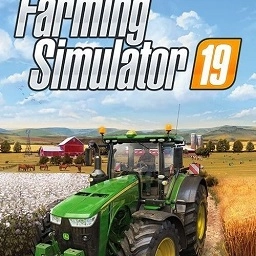
模拟农场19电脑版
游戏工具
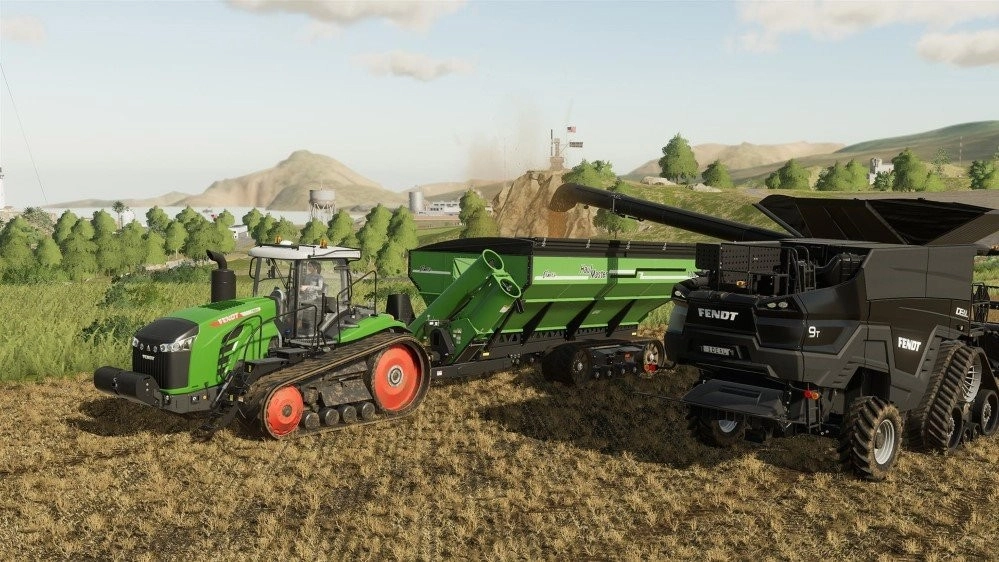
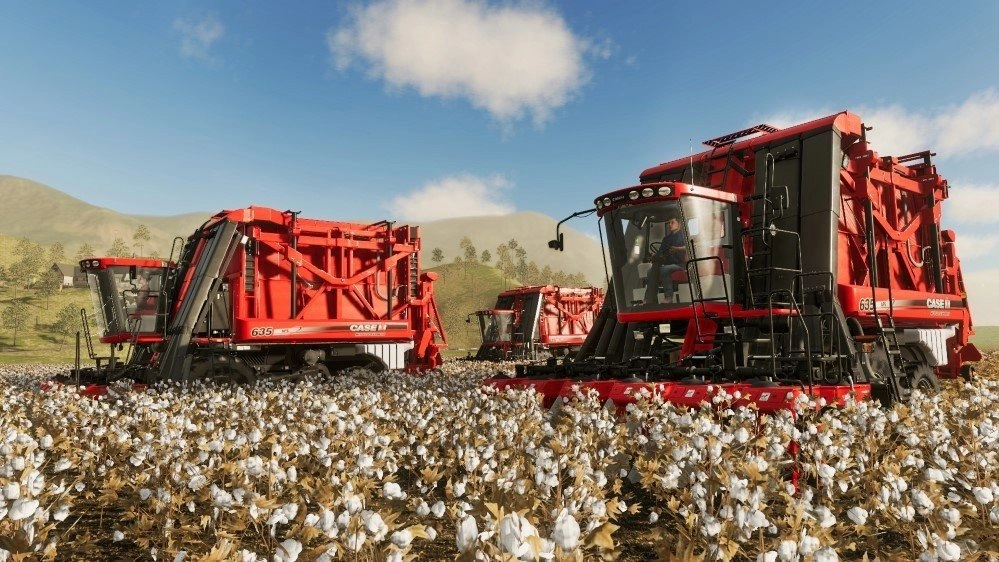
模拟农场19电脑版为玩家带来了逼真的农场经营模拟体验,其英文名为Farming Simulator 19。游戏拥有全新升级的画质表现,玩家能接触到种类更丰富的农场设备,不同作物的收割需搭配对应的车辆与工具。你将以农场主的身份打理这片土地,整体玩法极具真实感,快来开启这段农场经营之旅吧!
模拟农场19最新版本将凭借全新图形引擎再度登场,其引人入胜的游戏玩法与极具沉浸感的视觉效果,诚邀您体验这款史上规模最大的农耕模拟游戏!

模拟农场品牌实现了质的飞跃,将凭借极具吸引力的游戏玩法与沉浸式的视觉效果抓住玩家的目光。
3辆奖励载具已在modhub上架,大家快来免费领取这3辆奖励载具:john deere xuv865m gator、claas dominator 108 sl maxi和claas torion 1914 dev mule吧!
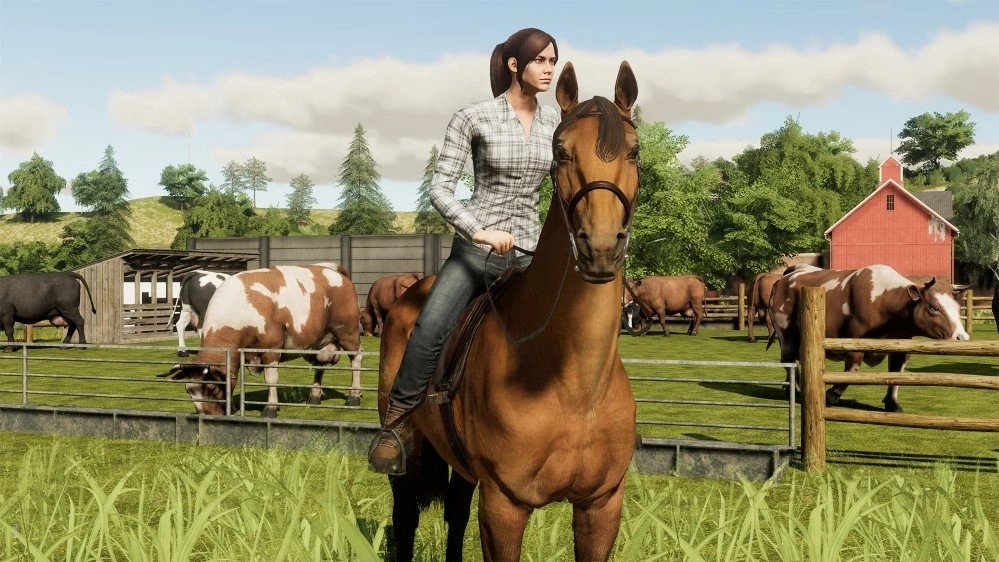
饲养牛、羊、猪、鸡等牲畜,并且首次把马纳入了饲养动物的范畴
玩家将掌管上百台农用车辆与工具,这些设备均依据业内最知名的品牌进行了忠实复刻,其中还包含首次登场的全球最大农业机械企业——约翰迪尔(John Deere)。
你可以在线和最多16位玩家一同发展你们的农耕事业,还能借助社区打造的模组,让本就精彩的农耕体验更上一层楼!
骑上马儿,巡视农场周边那片广袤的土地,去探索这个遍布着各类农业设施与运作机制的开放世界。
地图
按下ESC键可进入菜单界面,接下来我会按照从左到右的顺序,依次对这些选项进行讲解。
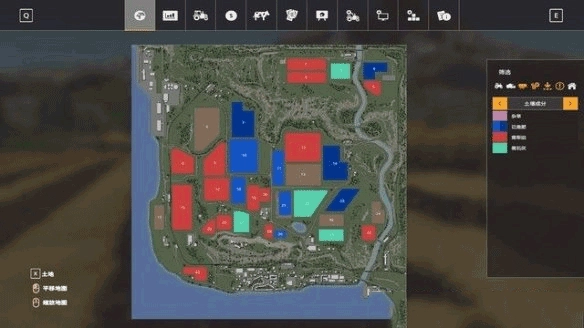
首先是地图菜单,借助这个菜单,你能够直观地查看地图信息,尤其是各个商店的具体位置。
最重要的是,你可以按X键进入土地购买界面,点击一块待售土地,再按空格键就能完成土地购买操作。
购买之后,你的土地就会以绿色显示。
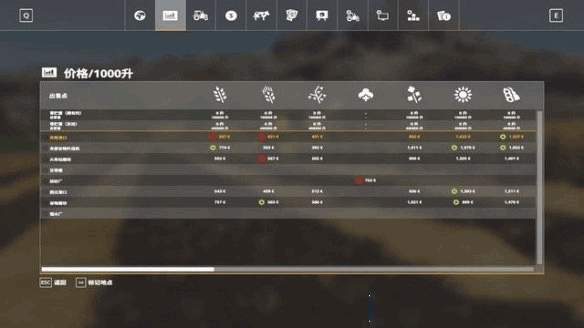
价格
第二个是价格界面,在这里你可以查看地图上所有商店的价格表,这样能更方便你出售商品。
要是磨坊那边的小麦卖价更高,你就把小麦运到那儿去卖;要是那边价格不高,那就换个卖价更高的地方去卖。
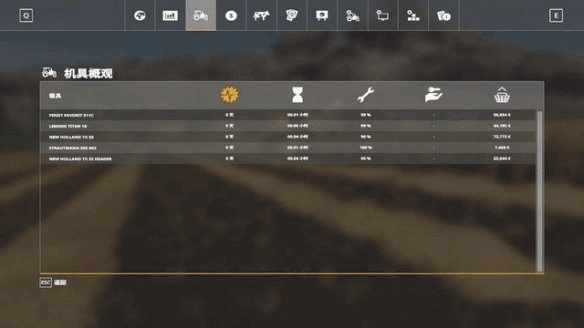
机具概览
第三个是机具概览界面,在这里能够查看你所有载具和工具的使用情况。
主要有使用天数、使用期限、损坏情况和出售价格。
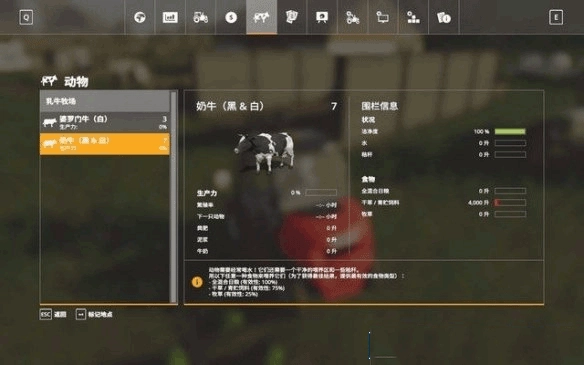
动物
第四个是动物界面,这个界面主要用于查看你拥有的所有动物的相关情况。
如果你还没有购买动物,那么这里是不可见的。
若想购买动物,第一步需按下P键进入商店界面,接着在“房屋”分类中找到并购买一个动物棚。
接下来前往动物棚,按R键购买动物。之后,你就能在这里查看动物的属性了。
合同
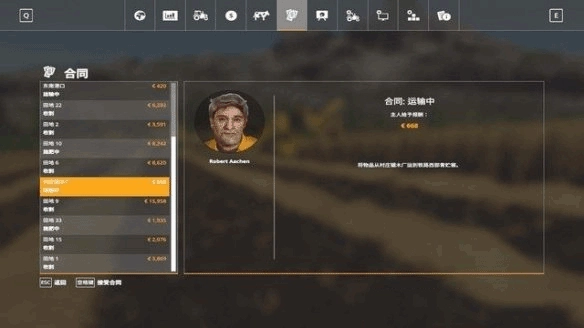
第五个界面是合同界面,此界面用于查看地图上所有NPC的合同,其主要用途为接取任务以获取报酬。选中一份合同后,点击下方的“接受合同”按钮,任务便会启动,而详细的任务信息均显示在右侧的信息栏中。
需要注意的是,你得自己携带相应的工具,尽管右侧信息栏里提到可以使用雇主提供的工具,并且使用自己的工具还可能产生负面效果。
不过,在我接手这项任务后,仔细按TAB键逐一查看了所有可用工具,结果发现雇主所说的工具并不在其中,确实没有提供相应的道具。
而且用自己的工具完成任务后,既不会产生负面效果,甚至还能雇工人来帮忙完成任务。
统计资料
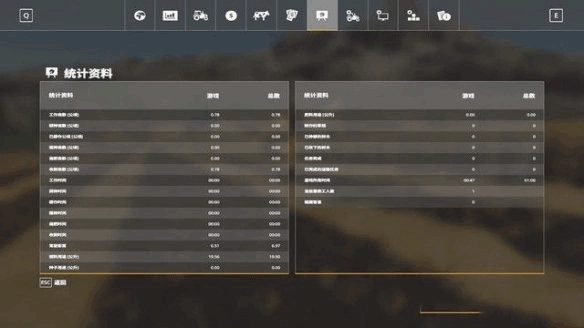
第六个是统计资料界面,这里用来查看你的游戏记录。
包括游戏时间,行程等,用处不大。
游戏设置
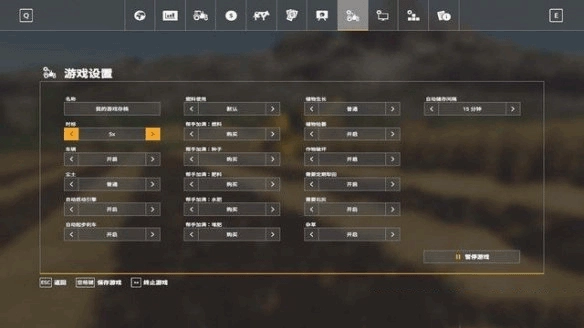
第七个界面是游戏设置,它的用途比较大,要是你觉得游戏难度偏高或者偏低,
要是不想让作物变得枯黄,或是觉得时间流逝得太快、太慢,那就进入这个菜单吧。
将游戏设置成你想设置的样子。
键盘控制
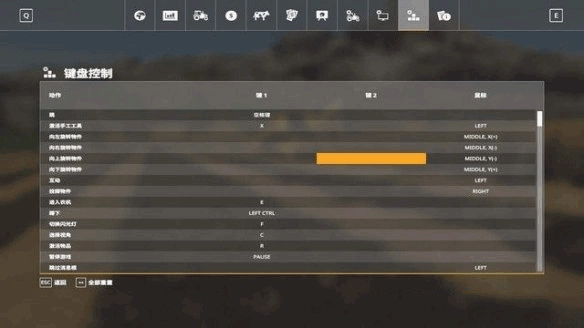
第八个是键盘控制界面,这里主要用来自定义按键。
与行业内最知名的品牌携手合作,我们跨出了重要的一步!您即将操控的农用车辆与工具,都是依照行业内最知名品牌的原貌精心打造而成,其中涵盖首次推出的john deere,还有全球最大的农业机械企业case ih、new holland、challenger、fendt、massey ferguson、valtra、krone、deutz-fahr等众多品牌。
游戏的新背景将设定在美国与欧洲地区,玩家在游戏里可以开发并拓展自己的农耕产业,同时还能体验到多种全新的农业玩法机制,像新的农用机械设备以及棉花、燕麦这类新作物都会加入其中!你可以饲养牛、羊、猪、鸡等各类牲畜,要是想换点新鲜的体验,也能骑上马匹,在农场周边辽阔的土地上四处巡视。
将提供有史以来最丰富,也是最完整的农耕经验。
一、农耕+作物保护
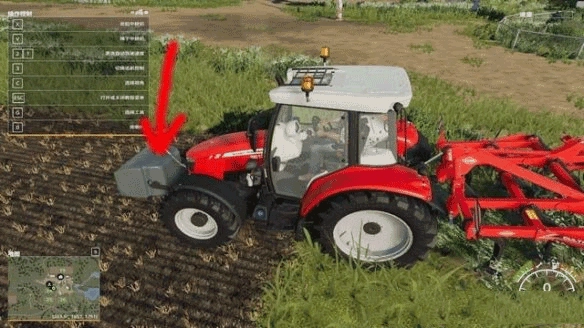
①登上眼前的拖拉机,操作拖拉机把车后方的耕耘机拖挂好。
②按下V键降下中耕机,随后驾驶着中耕机驶入前方的农田,开始进行耕耘作业。
耕耘机操作按键
Q:卸载
V:降下中耕机
X:收集中耕机
E:下车
0:喇叭
1:更改自动驾驶速度
3:启动自动驾驶
C:切换视角
ESC:打开教学菜单
二、农耕-播种
①耕耘的目的是翻松土壤,为后续播种做好准备。同理,先登上拖拉机,待靠近后方的播种机后,按下Q键将两者连接起来。
②将车辆旁边的种子通过R键装填入车内。
③按下V键降下播种机,再按B键开启播种机,之后驾驶拖拉机驶入前方已耕耘好的农田,就能开始播种了。
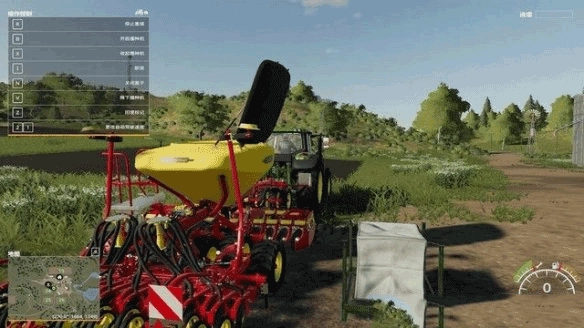
耕耘机操作按键
Q:卸载
B:开启播种机
X:折叠播种机
V:降下播种机
I:卸货
E:下车
N:打开盖子
1:更改自动驾驶速度
3:启动自动驾驶
Z:制垄机
三、农耕-收获
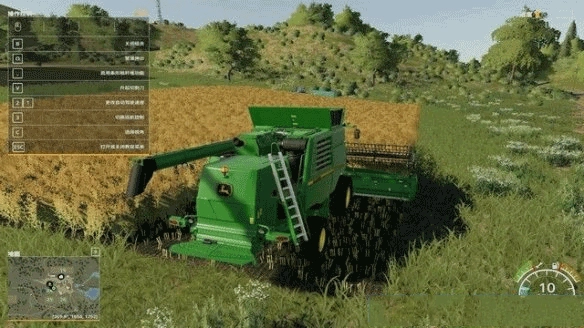
①等庄家成熟之后,就到了收获的时候。按E键进入前方的收割机,把收割机和前方的割台连接拖挂好。
②按下X键打开组合装置,按B键开启组合功能,再按V键降下切割刀,完成这些操作后,就可以驾驶收割机进入田野,正式开始收割作业了。
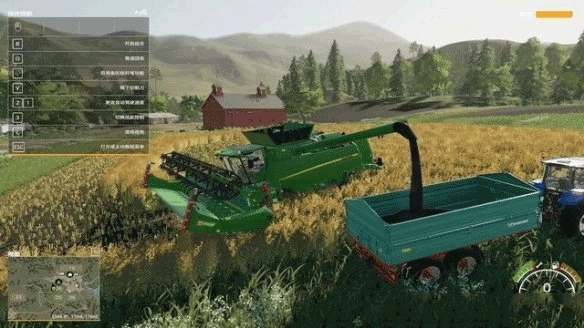
③收割作业结束后,把收割机开到田边的拖车旁,按下O键伸出管道,使收割好的谷物全部装入拖车内。
④把拖车开到指定的粮仓,抵达位置后按I键卸货,这样整个收获流程就全部完成了。
耕耘机操作按键
B:开启组合
O:管道伸出
.:禁用条形秸秆功能
E:下车
left ctrl+I:停止卸货
V:低姿态组合
1:更改自动驾驶速度
3:启动自动驾驶
C:切换视角
四、作物保护-除草
①庄稼在生长过程中,杂草也会随之滋生,为了守护作物的良好生长,需要及时清除这些杂草。
②按下X键可展开切割刀,按下V键能降下切割刀,完成这两步操作后,就可以驾驶除草机进入田野,正式开启收割作业了。
除草机操作按键
Q:卸载
X:折叠播种机
V:降下播种机
0:喇叭
E:下车
ESC:打开教学菜单
1:更改自动驾驶速度
3:启动自动驾驶
C:切换视角
五、作物保护-喷洒农药
①喷洒农药的目的是助力作物更好地生长,适量施用农药能够使杂草枯萎腐烂,从而让作物生长得更为迅速。
②通过R键将农药填满水箱后
③按下X键可打开喷雾器,按V键能降下喷雾器,再按B键开启喷雾器,完成这些操作后,即可驾驶洒水机进入田野开展洒水作业。
洒水机操作按键
B:开启喷雾器
X:展开喷雾器
I:卸货
V:降下喷雾器
E:下车
ESC:打开教学菜单
1:更改自动驾驶速度
3:启动自动驾驶
C:切换视角
六、施肥-废料
为了确保获得最好的收成,在作物的每个生长周期内,建议您在田地里进行3次施肥操作。
①E键进入拖拉机,Q键和后方废料撒播机连接起来。
按下B键开启废料撒播机,之后把拖拉机驶入田地就能启动施肥作业了。
废料撒播机操作按键
B:开启废料撒播机
C:选择视角
I:卸货
G:选择工具
E:下车
ESC:打开教学菜单
1:更改自动驾驶速度
3:启动自动驾驶
0:按喇叭
七、施肥-水肥
为了确保获得最好的收成,在作物的每个生长周期内,建议您在田地里进行3次施肥操作。
①E键进入拖拉机,Q键和后方堆肥桶连接起来。
②按下B键开启水肥撒布机,随后驾驶拖拉机驶入田地即可开始施肥作业。
水肥撒布机操作按键
B:开启水肥撒布机
C:选择视角
Q:卸载
G:选择工具
E:下车
ESC:打开教学菜单
1:更改自动驾驶速度
3:启动自动驾驶
0:按喇叭
八、施肥-过渡作物
最后一种施肥方法是借助过渡作物,把生长快速的白萝卜等作物折断后埋入土壤,这样在进行耕种时就能为土地补充丰富的养分。
按照同样的流程操作,把拖拉机前方的配重与后方的耕耘机连接起来。
耕耘机操作按键
X键降下中耕机,将拖拉机开进农田开始工作。
X:降下中耕机
C:选择视角
V:降下重量
G:选择工具
E:下车
ESC:打开教学菜单
1:更改自动驾驶速度
3:启动自动驾驶
0:按喇叭
九、土壤管理-石灰
经过三个收获周期后,田地是需要喷洒石灰的。
①E键进入拖拉机,Q键和后方堆肥机连接起来。
②按下B键即可启动肥料喷洒机,随后驾驶拖拉机驶入田地就能开展施肥作业了。
肥料喷洒机操作按键

B:开启肥料喷洒机
C:选择视角
I:卸货
G:选择工具
E:下车
ESC:打开教学菜单
1:更改自动驾驶速度
3:启动自动驾驶
0:按喇叭
第一步,打开存档文件夹:
D:\用户目录\我的文档\My Games\FarmingSimulator2019\savegame1(这是我的存档目录)
第二步:打开careerSavegame.xml文件,用文本文档模式打开即可,操作方法大家应该都知道(右键点击文件,选择“打开方式”,再选择文本文档模式)
第三步:搜索金钱英文单词:
这里调整金额时,建议不要超过亿万(要是你记得自己存档里的具体钱数,直接搜索对应的数字也可以)
修改之后保存。
第四步:文本文档方式打开 farms.xml 。
第五步:登录游戏开玩,百分百成功
最低配置:
操作系统要求:需为64位版本的Windows 7、Windows 8或Windows 10系统。
处理器:Intel Core i3-2100T(主频2.5GHz)或AMD FX-4100(主频3.6GHz)
内存: 4 GB RAM
图形:NVIDIA GeForce GTX 650、AMD Radeon HD 7770 显卡或性能更优的型号(需至少配备 2GB 显存,且支持 DirectX 11)
存储空间:需要 20 GB 可用空间


 龙虾部署让openclaw接入本地教程!
近期”龙虾“热度暴涨,openclaw这款被大众称作"小龙虾
龙虾部署让openclaw接入本地教程!
近期”龙虾“热度暴涨,openclaw这款被大众称作"小龙虾
 WorkBuddy免部署腾讯版“小龙虾”上线,下载即用!
3月9日,腾讯云正式发布全场景AI智能体WorkBuddy,
WorkBuddy免部署腾讯版“小龙虾”上线,下载即用!
3月9日,腾讯云正式发布全场景AI智能体WorkBuddy,
 龙虾部署安装教程!龙虾部署条件详解!
此文章中提到的在最近科技圈爆火的“龙虾&rdqu
龙虾部署安装教程!龙虾部署条件详解!
此文章中提到的在最近科技圈爆火的“龙虾&rdqu
 龙虾部署调动openclaw用豆包模型生成视频详解!
OpenClaw因红色龙虾图标被网友亲切称为"小龙虾",是一
龙虾部署调动openclaw用豆包模型生成视频详解!
OpenClaw因红色龙虾图标被网友亲切称为"小龙虾",是一
 千问春节瓜分30亿红包火热进行,第二阶段即将开启!
相信经过几天的互联网ai红包的攻击,很多小伙伴都收获满满,而
千问春节瓜分30亿红包火热进行,第二阶段即将开启!
相信经过几天的互联网ai红包的攻击,很多小伙伴都收获满满,而
 千问红包怎么领?活动时间与攻略详解
据阿里云数据显示,千问在2月6日上线的「30 亿免单」活动,
千问红包怎么领?活动时间与攻略详解
据阿里云数据显示,千问在2月6日上线的「30 亿免单」活动,