盖世pc模拟器最新版
游戏工具
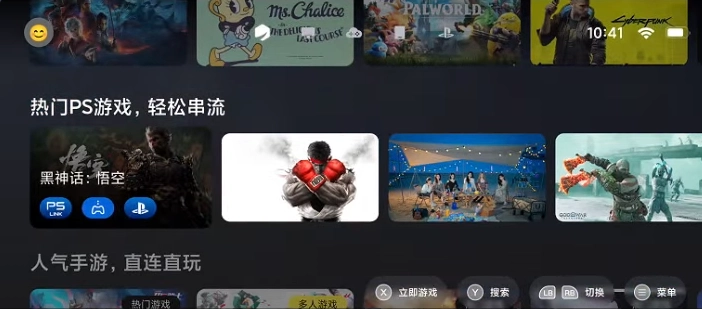

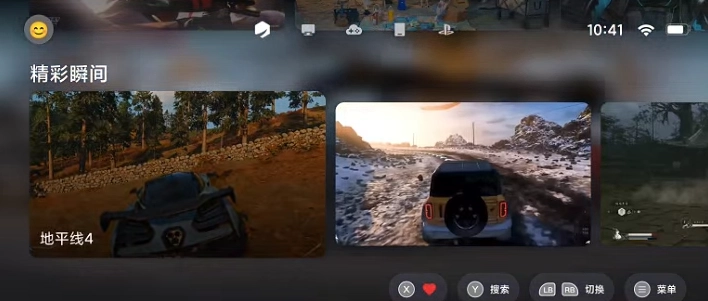
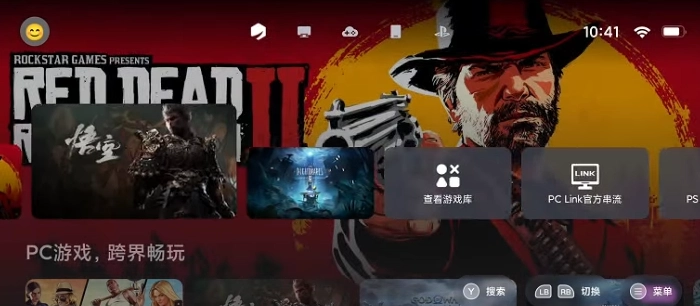
盖世PC模拟器是一款能把热门PC游戏移植到移动设备上的模拟工具,它通过深度优化,可高效且稳定地运行各类主流游戏。不管是需要高性能渲染的3D大作,还是对操作响应要求严苛的竞技游戏,都能带来媲美甚至超越原生平台的流畅体验。
1、针对不同场景自动优化CPU/GPU负载,兼顾性能表现与续航能力,防止设备过热或电量快速下降。
2、可将自创动态壁纸或配置打包成独立文件,借助社交平台进行分享,从而降低传播门槛。
3、借助Xposed框架,实现无需点亮屏幕就能刷门禁卡或触发预设任务,丰富生活场景的应用场景。
4、支持PC、PS、Xbox等主流平台的串流与本地运行,打破设备壁垒,实现跨生态聚合。
一、怎么导入
1.自动识别:
大多数情况下,连接手柄并打开后,系统会自动识别你上的。
识别完成后,结果会出现在列表里,你能够直接点击“启动”按钮来操作。
2.手动添加:
要是没有自动识别成功,你可以在“盖世”的“管理”板块里手动添加。
具体操作可能因版本不同而有所差异,但一般会提供“添加”或类似的选项,让你可以选择已有的内容。

3.按键配置:
对于一些,可能需要手动配置手柄按键映射。
在“盖世”里,你能够调整键位,把手柄按键和其中的功能键进行对应设置。
二、盖世PC模拟器怎么用
1.接着打开盖世PC模拟器,第一次进入时需完成注册登录,可选择号码登录、Google账号登录或LE账号登录。
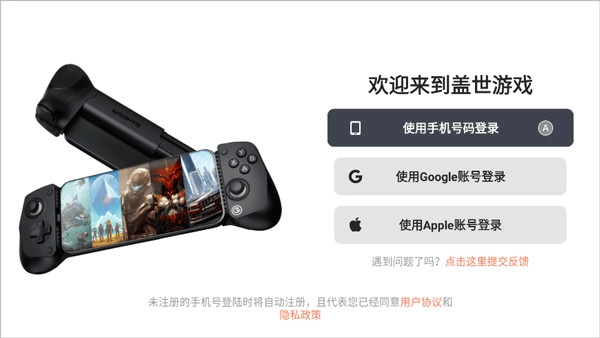
2.如果选择号码登录,需要验证码;
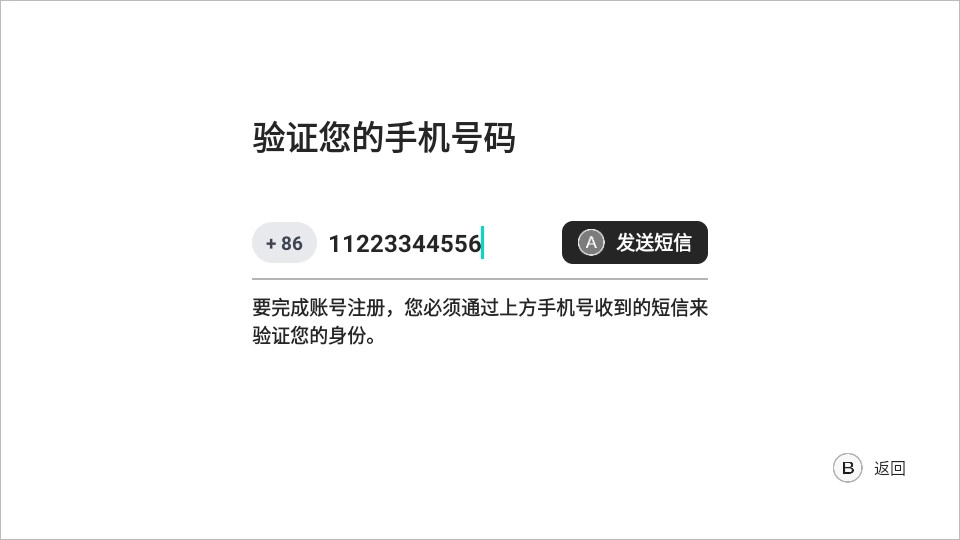
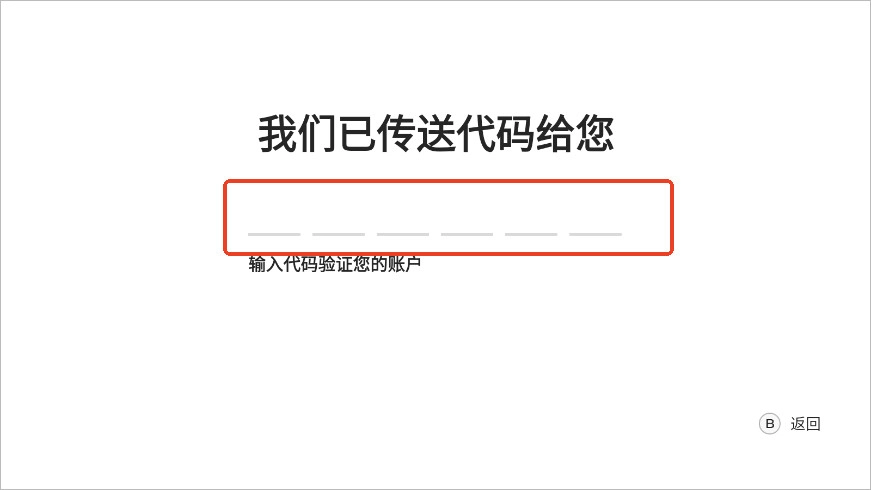
3.输入收到的验证码;
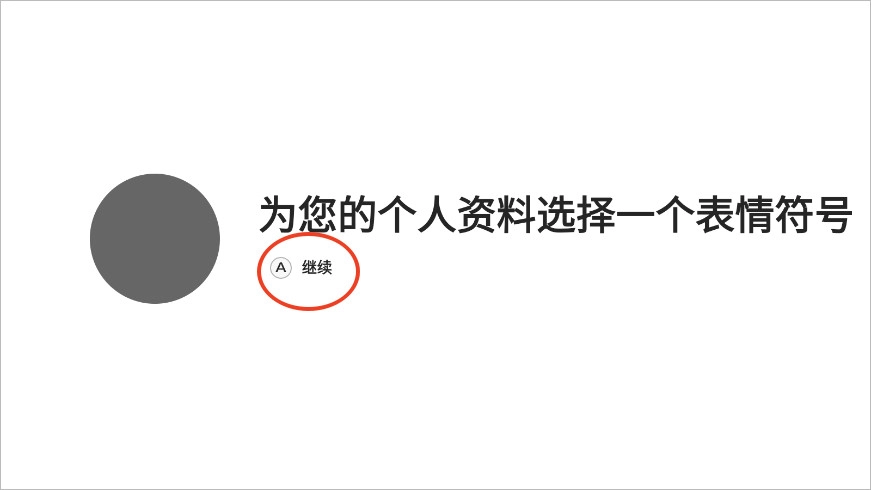
4.需要设置头像,才可继续;
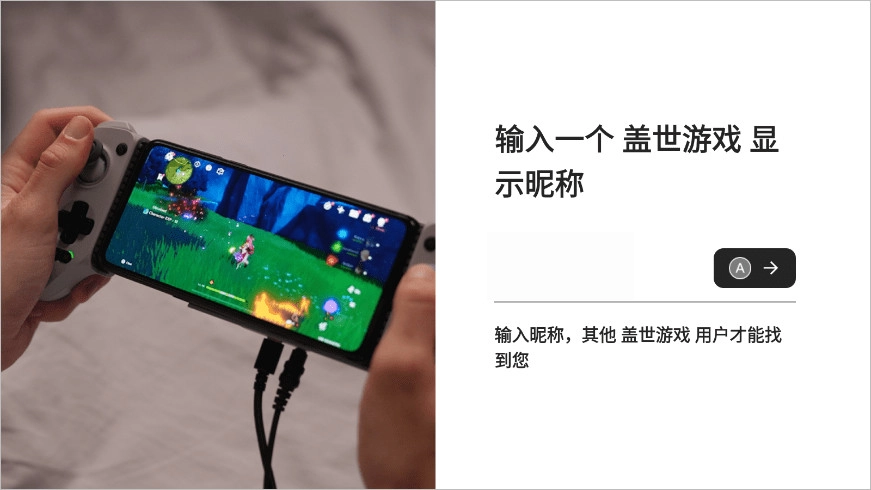
5.然后需要设置昵称;
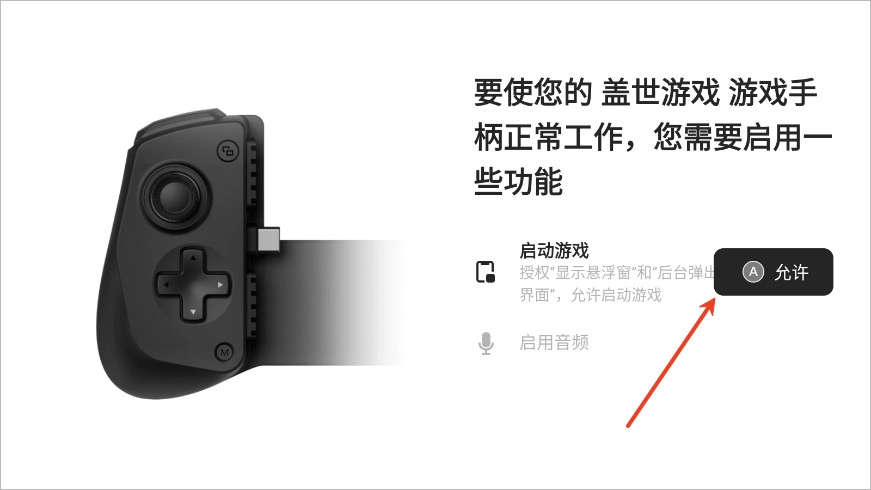
6.首次启动,需要授权悬浮窗和音频等权限;
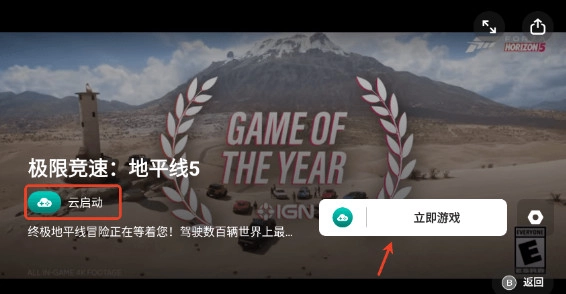
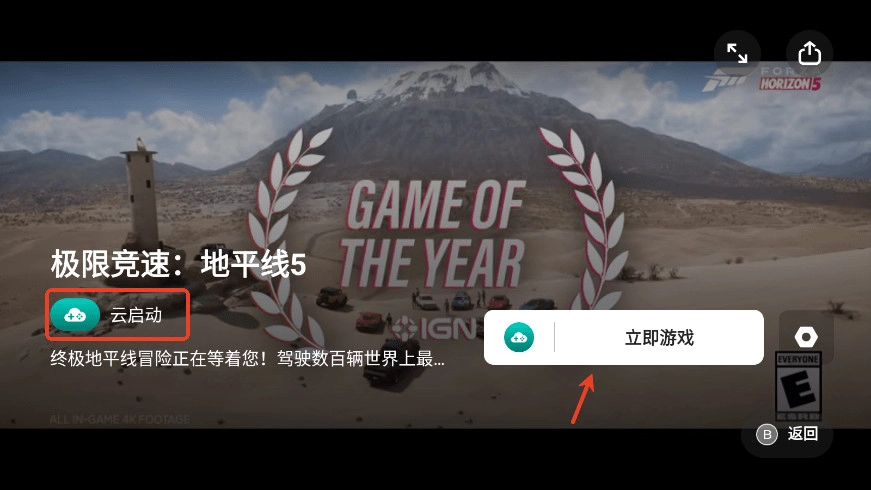
7.进入首页后,挑选那些支持云启动的应用,例如《极限竞速:地平线5》,然后点击“立即”按钮。
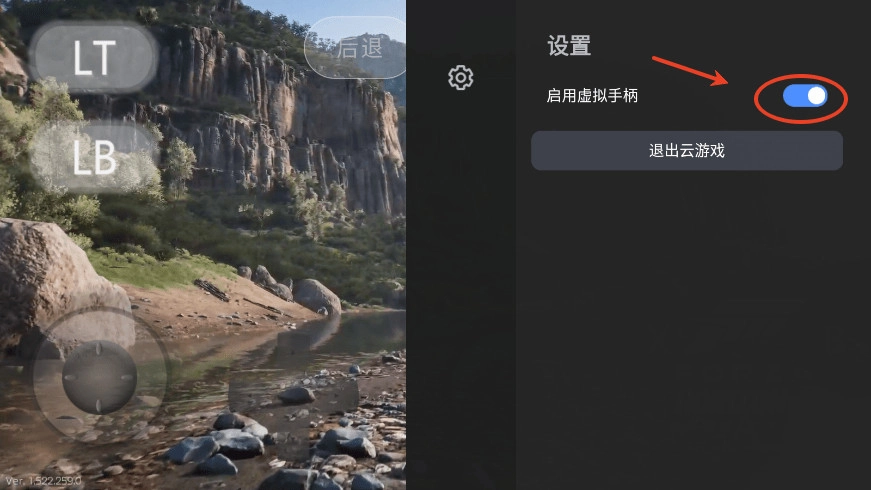
8.耐心等待片刻,进入,此时您会发现没有按键;

9.按下返回键,会弹出设置界面,接着点击“启用虚拟手柄”选项。
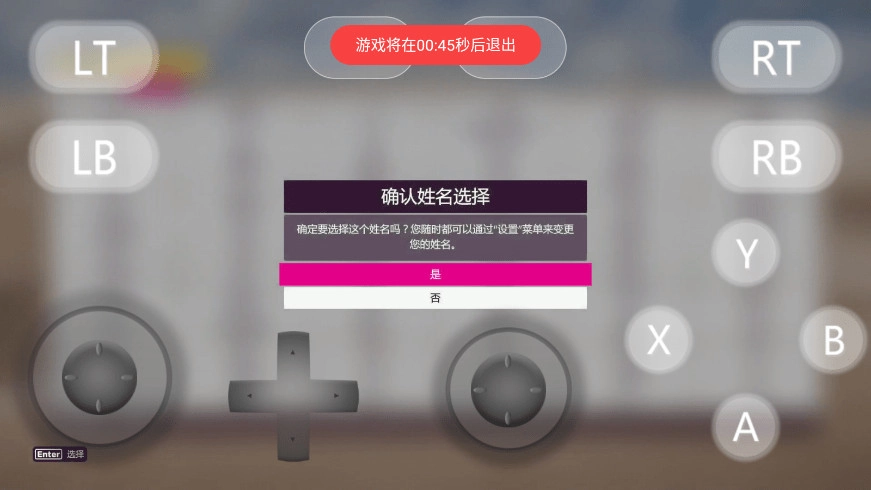
10.界面会出现按键,您就可以开始了。
1、一键直玩:涵盖GameSir绝大部分产品。
2、云备份:我们确保你的配置安全无虞。
3、PUBG访问:体验PUBG老手的最佳配置。
4、高阶玩家工具集:包含固件更新、按键检测、摇杆校准等功能。
5、GameSirG-Touch技术:一键导入配置,省去无数麻烦。
6、面向全体玩家的社区:教程、指南、攻略,我们都懂。
7、支持GameSir VX AimSwitch Combo:兼容PS4、Switch等主流游戏主机。
1、【跨越平台】
盖世突破了移动与桌面平台的界限,借助高精度的兼容性设计,为Windows在Android设备上的运行提供了全面支持。用户不需要额外的硬件设备,也无需进行复杂的设置操作,只需点击一键,就能在Android系统上体验到真正的PC级感受。
2、【随时开玩】
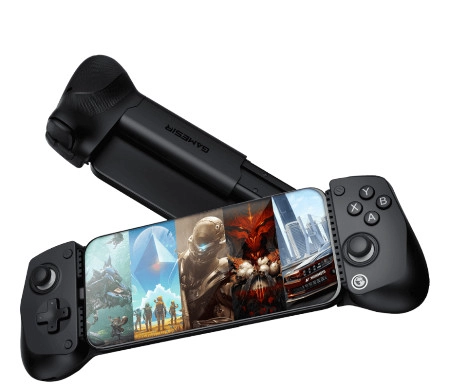
你的GameSir手柄可搭配任意USB-C设备使用,随时随地即插即玩,使用场景灵活多样。
3、【分享精彩】
具备闪回录影、短片剪辑等功能,决不错过重要时刻。按一下【截图】按钮即可录影、剪辑和分享影片,无线云端储存空间。(部分手柄可能不支持截图功能)
1、盖世PC模拟器支持导入PC端程序(例如exe文件),借助兼容层即可直接运行,不需要依赖网络或云服务。
2、集成小鸡云服务,即使配置较低也能借助云端渲染体验高画质,同时支持Xbox XGP游戏库免加速器直接连接。
3、支持本地分类与云备份存档,还能借助Steam助手导入至库内,后续版本会直接整合Steam平台。
4、支持虚拟按键布局的自定义功能,玩家可以分享或使用社区内的手柄配置方案,通过一键导入的方式就能适配不同的使用场景。
无论是追求更沉浸的视觉体验、更顺手的操作感受,还是需要高效的多任务处理能力,都是把生态拓展到PC桌面的可靠之选,为你重新定义移动设备的性能上限。


 龙虾部署让openclaw接入本地教程!
近期”龙虾“热度暴涨,openclaw这款被大众称作"小龙虾
龙虾部署让openclaw接入本地教程!
近期”龙虾“热度暴涨,openclaw这款被大众称作"小龙虾
 WorkBuddy免部署腾讯版“小龙虾”上线,下载即用!
3月9日,腾讯云正式发布全场景AI智能体WorkBuddy,
WorkBuddy免部署腾讯版“小龙虾”上线,下载即用!
3月9日,腾讯云正式发布全场景AI智能体WorkBuddy,
 龙虾部署安装教程!龙虾部署条件详解!
此文章中提到的在最近科技圈爆火的“龙虾&rdqu
龙虾部署安装教程!龙虾部署条件详解!
此文章中提到的在最近科技圈爆火的“龙虾&rdqu
 龙虾部署调动openclaw用豆包模型生成视频详解!
OpenClaw因红色龙虾图标被网友亲切称为"小龙虾",是一
龙虾部署调动openclaw用豆包模型生成视频详解!
OpenClaw因红色龙虾图标被网友亲切称为"小龙虾",是一
 千问春节瓜分30亿红包火热进行,第二阶段即将开启!
相信经过几天的互联网ai红包的攻击,很多小伙伴都收获满满,而
千问春节瓜分30亿红包火热进行,第二阶段即将开启!
相信经过几天的互联网ai红包的攻击,很多小伙伴都收获满满,而
 千问红包怎么领?活动时间与攻略详解
据阿里云数据显示,千问在2月6日上线的「30 亿免单」活动,
千问红包怎么领?活动时间与攻略详解
据阿里云数据显示,千问在2月6日上线的「30 亿免单」活动,