geogebra电脑版
游戏
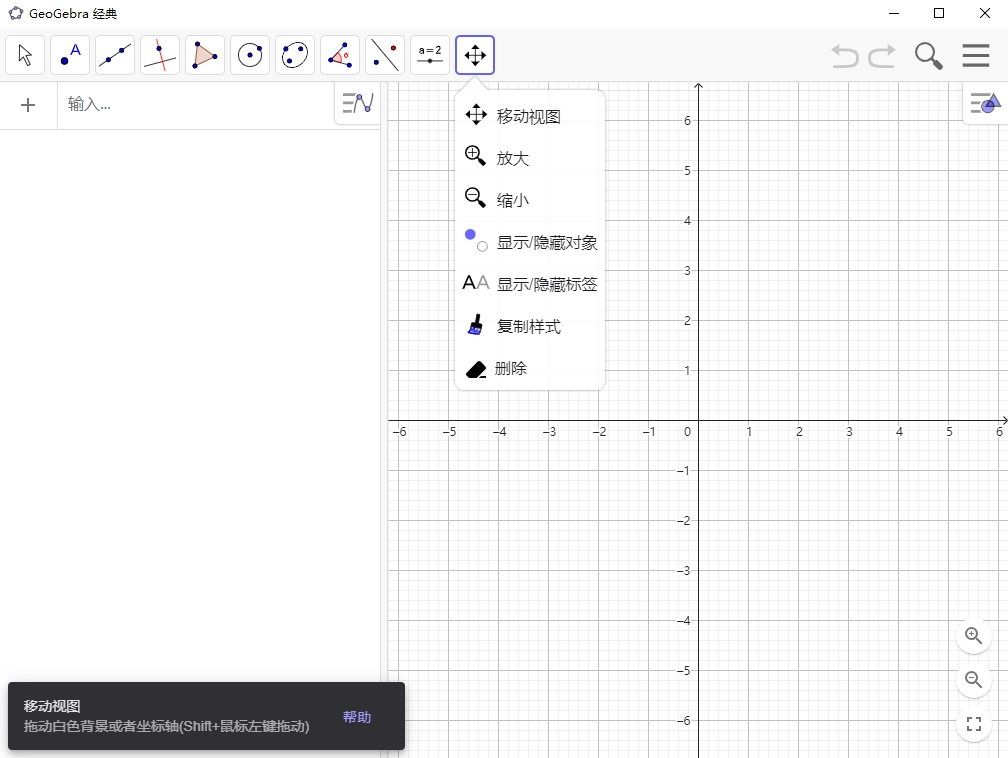
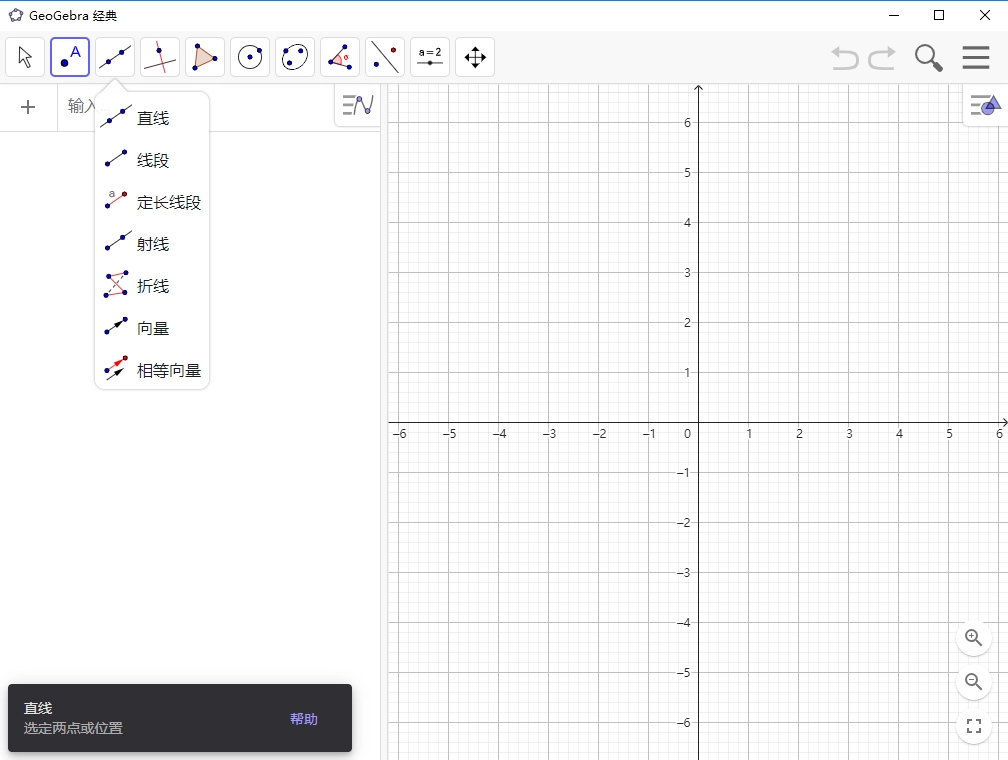
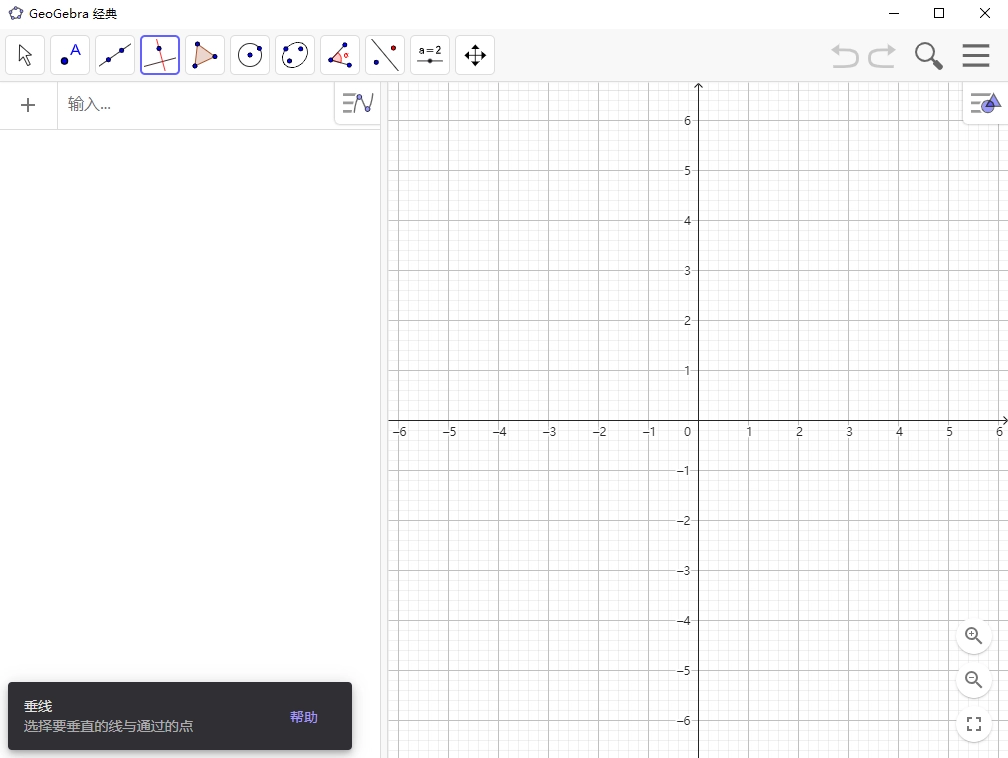
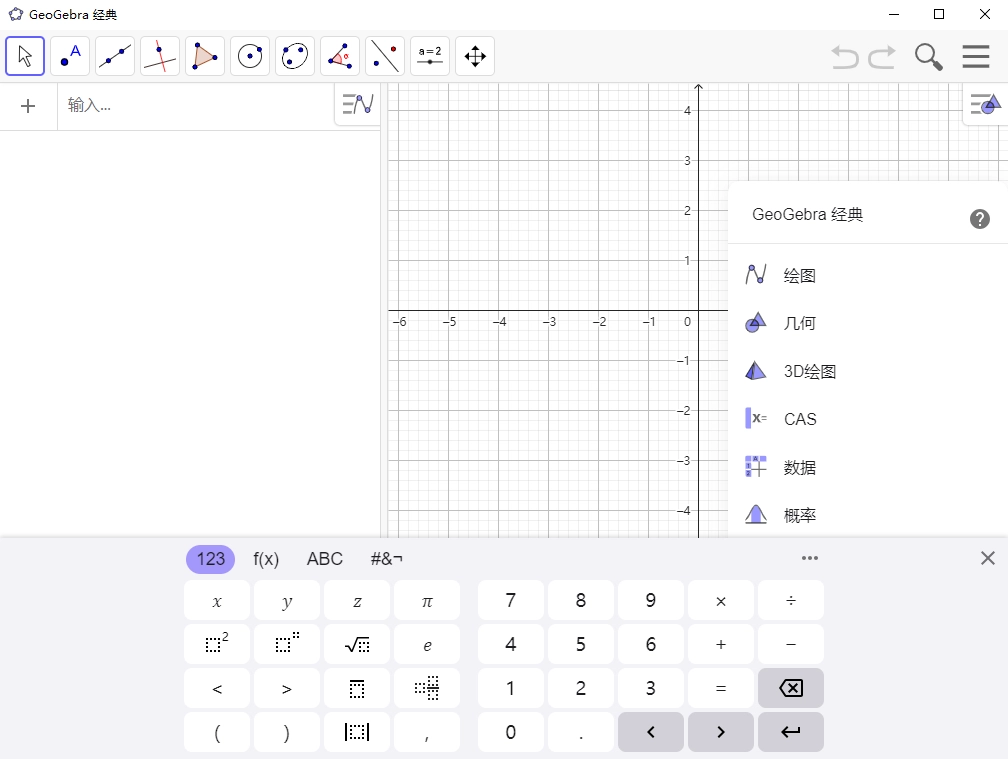
GeoGebra软件免安装版是专为电脑用户设计的中文版本,作为一款经典版本,它整合了3D、绘图、几何、代数、统计与概率等多种功能模块。不同于手机端可能存在多款独立软件的情况,电脑端将所有功能都汇聚到单一版本中——用户只需安装这一款GeoGebra电脑版,就能使用该软件的全部功能。其界面与网页版相近,且无需安装,解压后即可直接运行使用。
GeoGebra电脑版是由美国佛罗里达州亚特兰大学的数学教授Markus Hohenwarter设计的跨平台动态数学教学与绘图软件,它功能强大且免费,十分难得。这款软件融合了“几何”“代数”与“微积分”三大领域的动态数学功能:从几何角度看,它是一款动态几何工具,能绘制点、向量、线段、直线、多边形、圆锥曲线乃至函数,绘制后还可调整这些元素的属性;从代数角度看,用户能直接输入方程和点坐标,它具备处理变量的能力(变量可以是数字、角度、向量或点坐标),还能对函数进行微分与积分运算,求解方程的根、计算函数的极值。正因同时拥有代数与几何处理功能,GeoGebra的界面左侧设有“代数区”,右侧则是“几何区”(也叫“绘图区”)。
解压完成后,启动“GeoGebra-Windows-Installer-6-0-884-1.exe”程序即可。
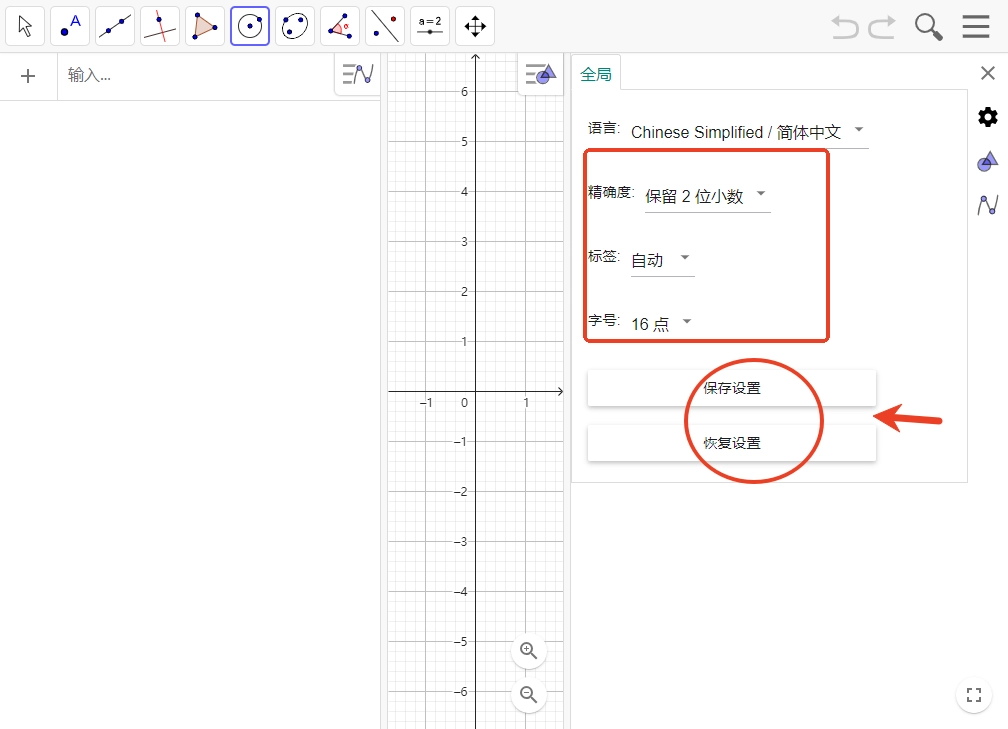
可以直接进入程序,在主页面能看到各项功能,若需要进行设置,点击右上角的按钮即可。
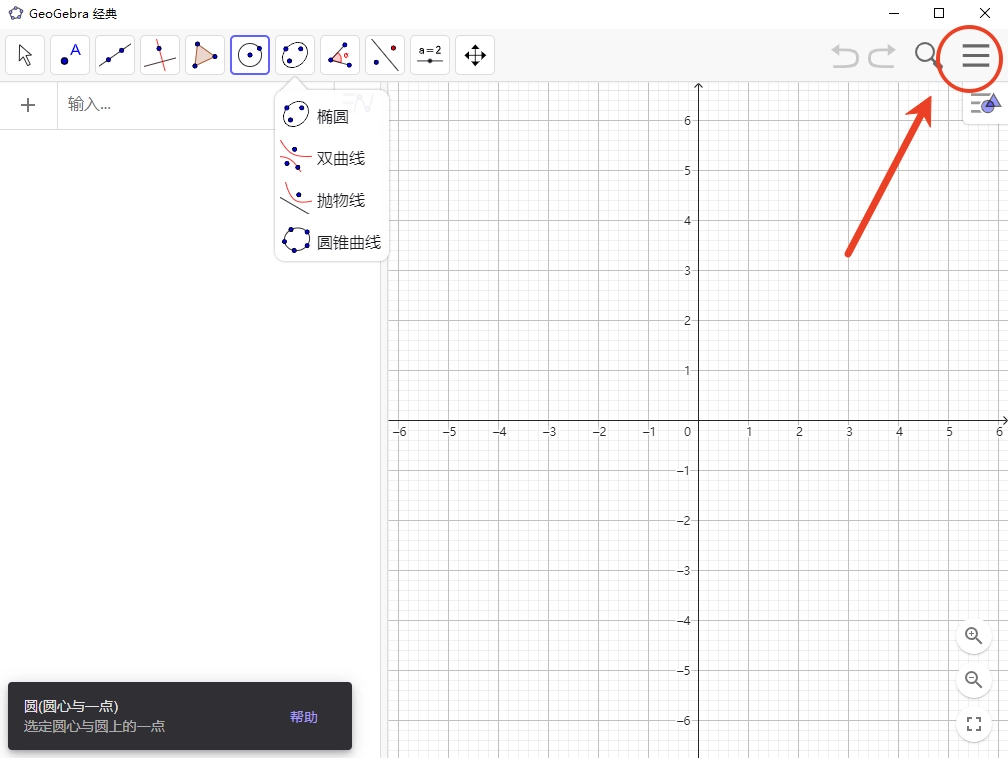
选择您需要的选项,如点击“设置”;
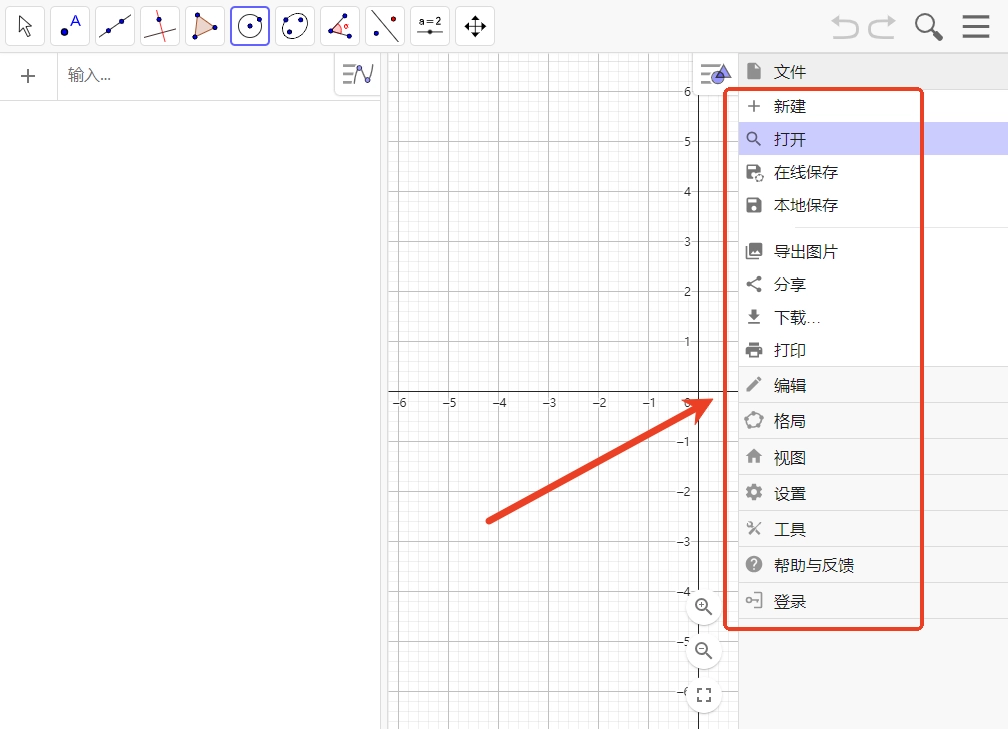
可以设置语言、精准度、标签、字号等;
GeoGebra软件主要适用于课堂互动、绘图运算、几何作图、白板协作等场景,具备丰富的命令与函数功能,是数学教师教学中十分实用的辅助工具。它是一款运行在Java虚拟机环境下的几何绘图程序,相当于一个基于Java开发的数学平面直角坐标系平台,通过该软件制作的动态文件能够在Windows、Linux、FreeBSD、Mac等多种操作系统上运行。作为动态几何软件,用户可在其中绘制点、向量、线段、多边形、圆锥曲线乃至函数图像,且这些绘图元素创建后,既能在屏幕上直接调整,也可通过命令实现动态修改,让用户以更有趣的方式直观观察和体验数学与科学知识。同时,GeoGebra拥有处理变量的能力,这些变量可以是数字、角度、向量或点的坐标,还能对函数进行微分与积分运算,求解方程的根以及计算函数的极值等。此外,
几何体属性较多,从颜色到线型到样式都很多;
这里包含了圆锥曲线(会同步给出对应的方程)、极线(涉及反演概念)、切线(涵盖圆、圆锥曲线以及函数图像的切线),还有函数的求导方法。
有输入框,可以直接输入各种命令和函数等;
有动态性文本,文本随图形变化而变化;
完全免费,真是难得啊;
程序的设计思路十分清晰,根据网站wiki的说明,它是由美国佛罗里达州亚特兰大学的数学教授Markus Hohenwarter负责设计的。不过从编写人员的介绍来看,该程序最初是作为一名硕士研究生的毕业论文课题开展的,并且在这位研究生攻读博士学位期间,仍在持续进行更新完善。对于大部分简单操作,使用者几乎无需借助帮助就能完成,整体上手难度很低。
直接依托JAVA程序进行开发,所以它的动态网页呈现效果十分出色;
从GeoGebra 3.0版本起,用户就能够自定义工具了。在绘图过程中,你可以自行指定输入和输出的物件,进而在工具栏上创建专属于自己的绘图工具。此外,在该网站的wiki页面里,能看到许多精美的图案,还有不少由用户贡献的工具,比如Bezier曲线之类的。
网站的wiki体现着一种开放共享的思维模式,能让更多人参与到内容的创建与完善之中。
(一)图形计算器
图形计算器可以用来干什么?
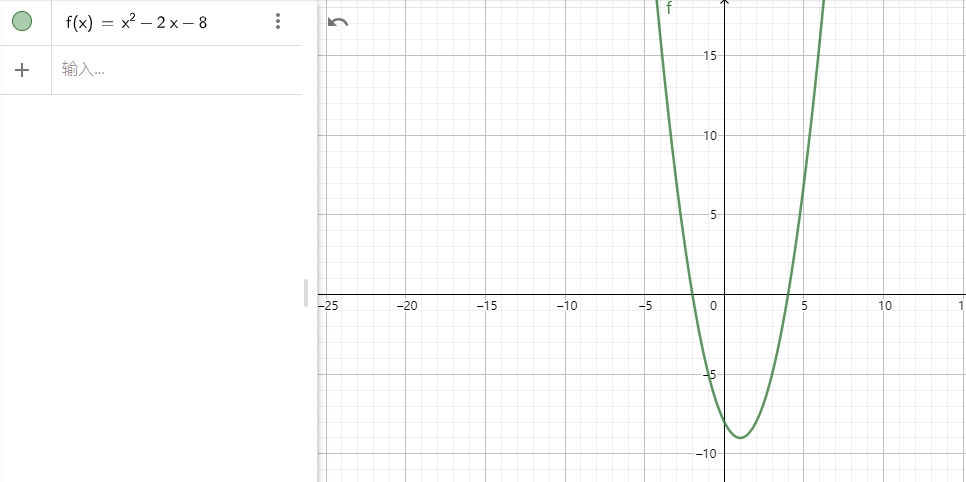
最基本的,我们可以画函数图像。
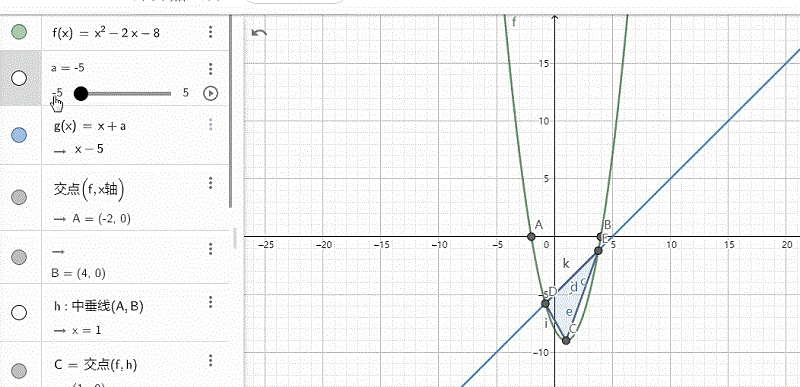
在左边的代数区域第一行输入二次函数的解析式,就能得到它对应的图像。
我们不只能输入一个,还能接着添加,例如我再添一个一次函数。
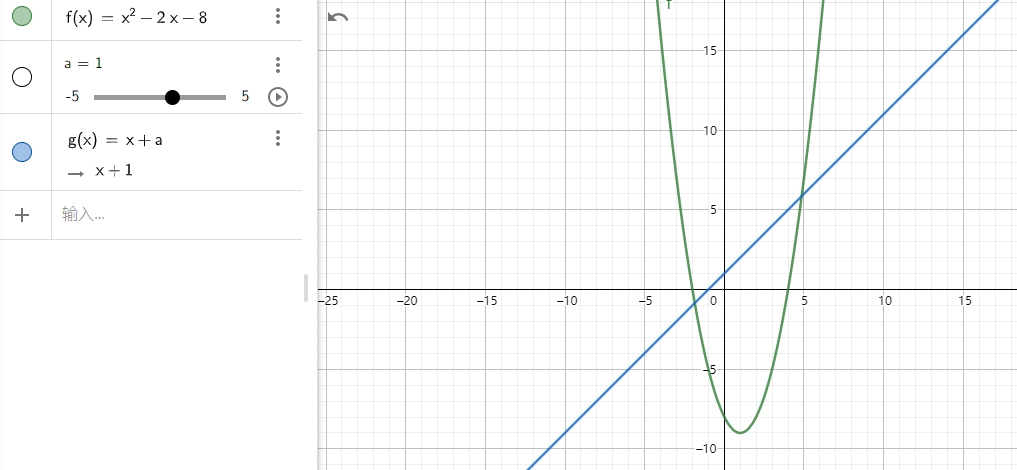
细心的朋友或许能发现,我输入的一次函数里,常数项其实是一个变量a。
所以代数区里新添了两行内容,其中第二行设定了变量a的取值范围——它能在-5到+5之间变动,而且这个范围是可以根据需要调整的;第三行呈现的才是一次函数。
当我们滑动-5到+5之间的黑点,或是点击右侧的播放按钮时,会看到一次函数所对应的直线在持续平移。
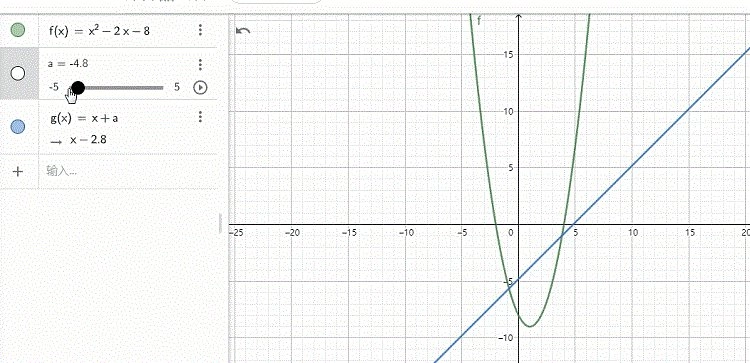
在几何画板里,绘制这类动点、动直线颇为繁琐,不过在GeoGebra中操作起来就十分便捷。
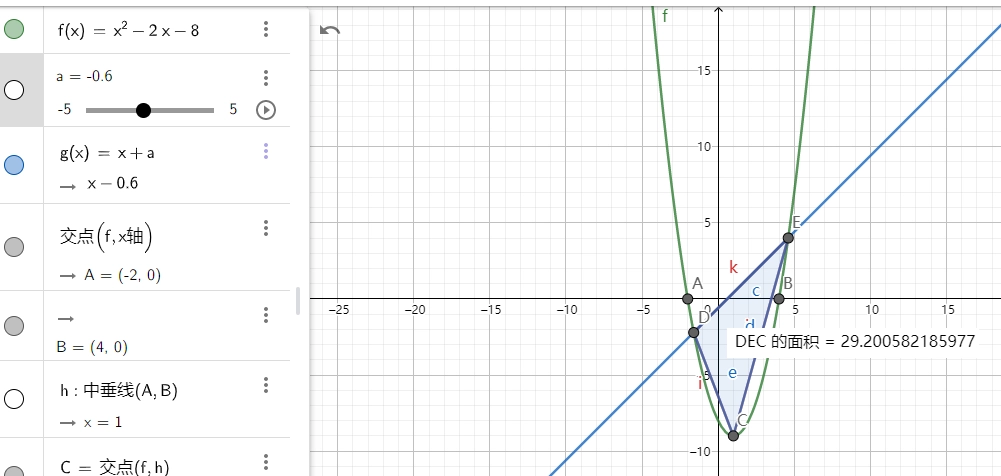
再往深处想,比如我们可以用直线和抛物线的两个交点,再加上抛物线的顶点,来构造一个三角形。
甚至可以计算三角形的面积。
(二)3D绘图
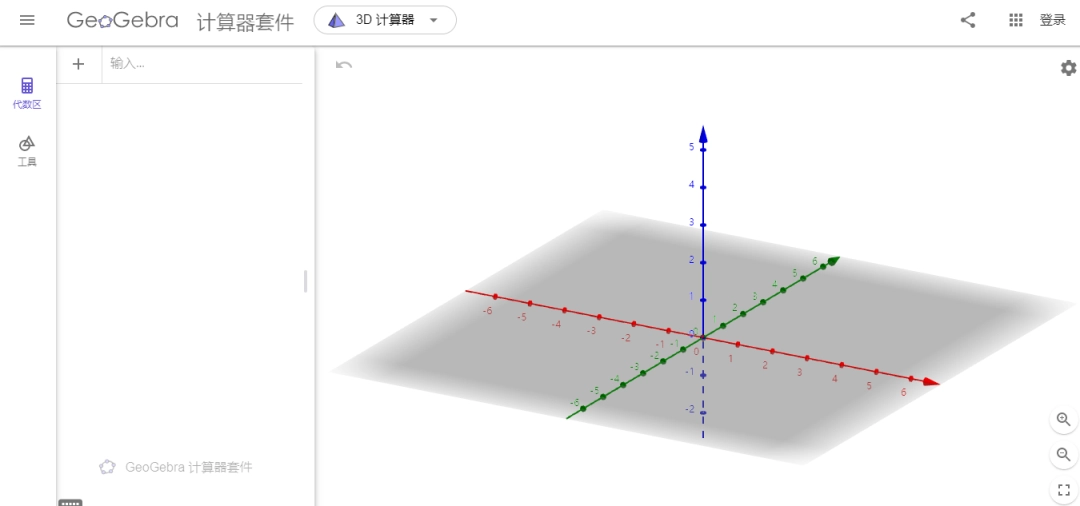
点击选择3D计算器,我们就进入了3D绘图界面。
点击工具,我们主要使用的是以下工具。
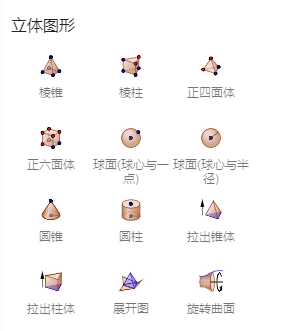
比如我们做一个正方体。
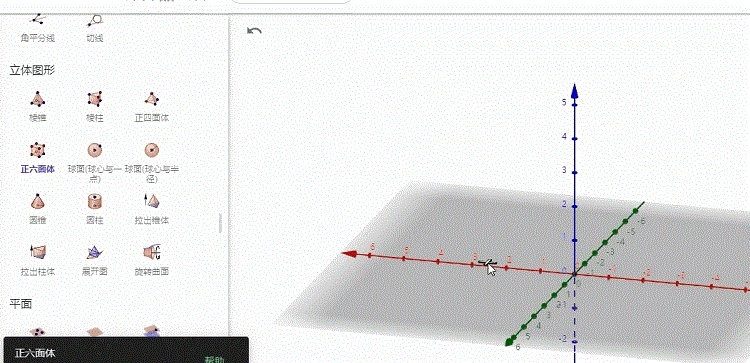
点击正方体的每条边、每个顶点和每个面,我们都能够编辑它们的颜色、透明度等属性。
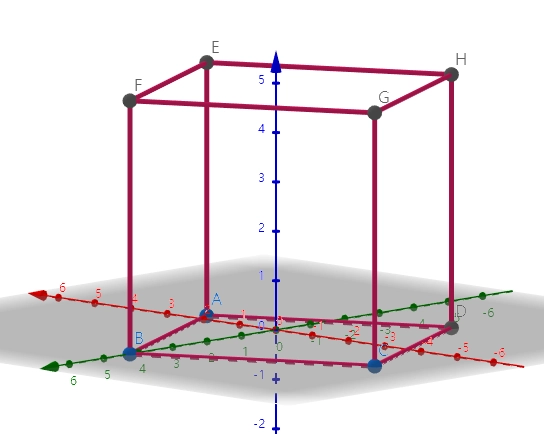
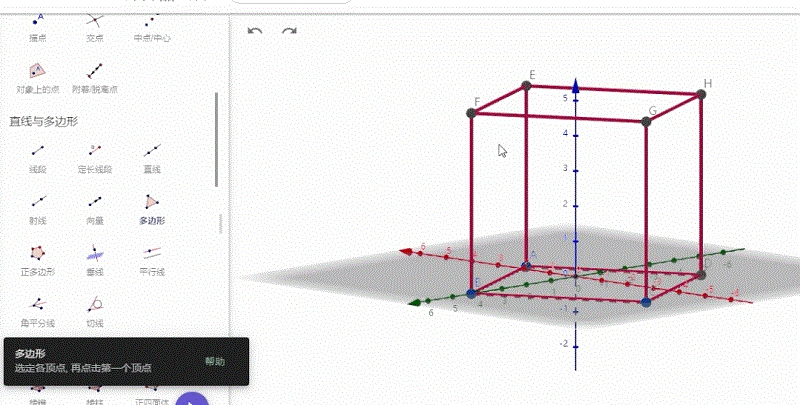
我们可以在其中构建线段、平面。
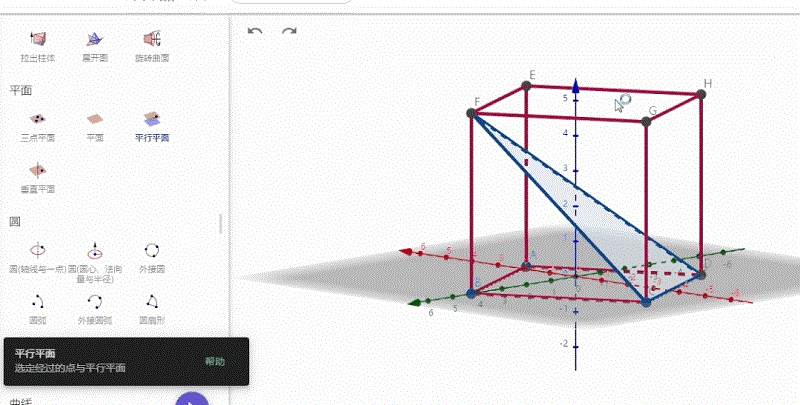
还可以构造平行平面。
(三)平面几何以及操作原理
点击选择“几何”选项后,我们便进入了平面几何界面,接下来不妨借此机会聊一聊GeoGebra的绘图原理。
其实和几何画板差不多,我们用GeoGebra画图,本质上还是基于几何原理。
例如我们要绘制一个三角形的外接圆,首先得弄清楚圆的几何组成、外接圆和三角形之间的联系,以及外接圆的圆心、半径该怎么确定。
比如我们绘制一个三角形。
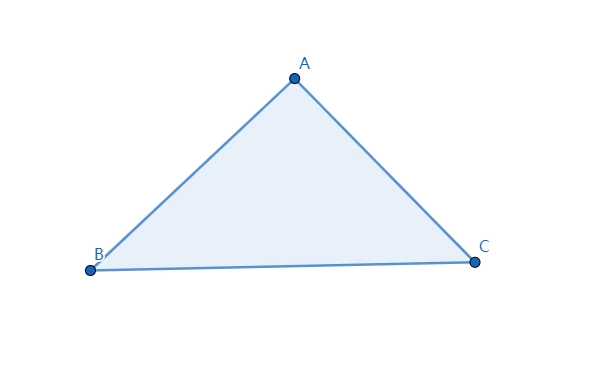
确定其外接圆的圆心——任意两条边中垂线的交点。
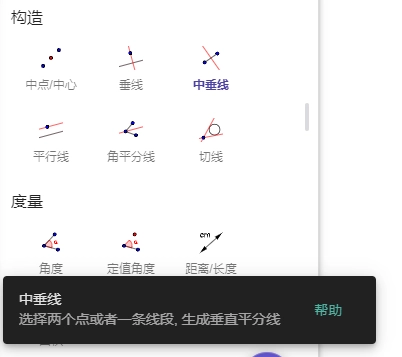
点击中垂线工具以及两条边。
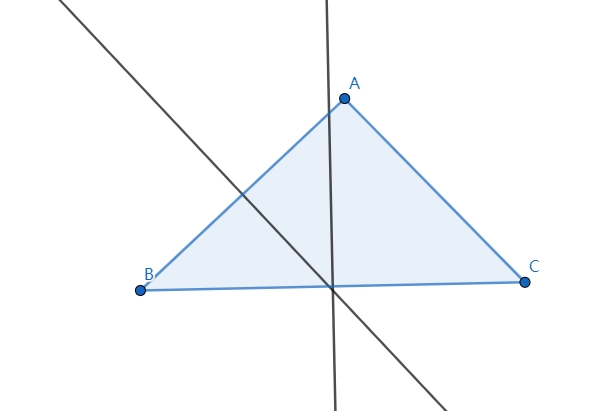
有点尴尬,我画的这个三角形太像直角三角形了,使得交点也就是圆心离BC边太近了,接下来我会稍微调整一下。
点击交点工具,再点击两条中垂线。
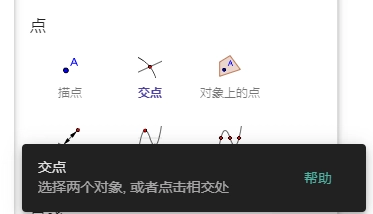
我们就找到了圆心D。
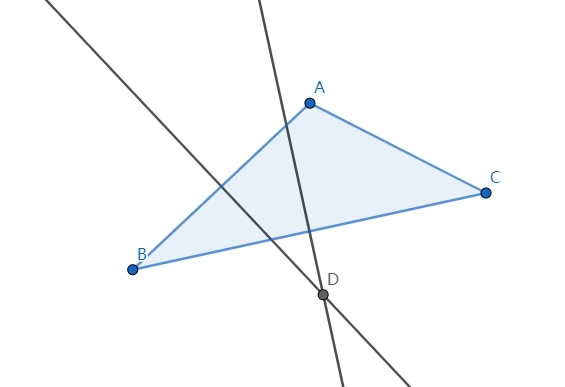
点击构建圆工具,再点击圆心和三角形任意顶点。
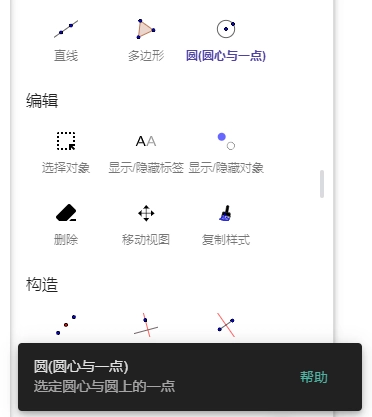
就得到了一个三角形的外接圆。
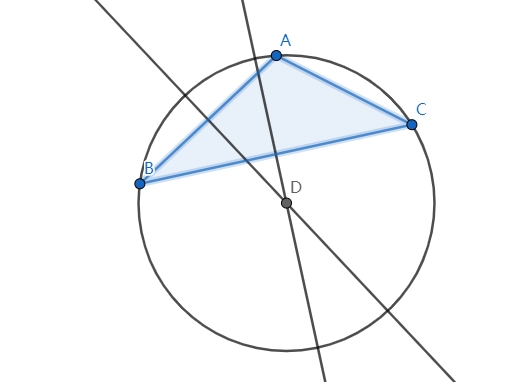
当然,平面几何这一部分的功能十分丰富,我在这里仅对其使用方法做一个简单的介绍。
以趣味的方式真正观察和体验数学和科学
可适于各种课程或项目
在世界上有数百万人使用
可免费用于学习、教学和考评
功能强大、使用简单、交互性强
支持多种语言
代数窗口:
你可以在Geogebra的命令区直接输入代数表达式,按下Enter键后,输入的代数表达式会显示在代数区,与此同时,几何区也会呈现出相应的图形。
在代数范畴里,数学对象可划分为自由对象与派生对象两类。当生成某个对象时,若完全未借助任何已有的对象,那么该对象就属于自由对象;而要是新生成的对象是通过利用其他已存在的对象才得以产生的,则将其归为派生对象。
若想隐藏代数区内的特征,可将对象设为辅助对象,操作步骤如下:在代数区里,右键点击目标对象,从右键菜单中选择“辅助对象”;也能在弹出的菜单里点击“属性”,在属性对话框中切换到“基本”标签页,接着在“辅助对象”选项对应的复选框内勾选。按照程序默认设置,“辅助对象”不会显示在代数区中,不过可以通过“查看”菜单选择“辅助对象”,之后就能在代数区看到它们了。
要修改代数区内的对象,需先确保选中移动工具,接着双击代数区内的目标对象,就能在弹出的文字方块里直接编辑其代数特征数据,按下Enter键后,对象的图形特征也会相应变化。如果双击的是代数区内的派生对象,可在弹出的对话框中对该对象进行“重新定义”操作。
Geogebra还提供不少命令,大家可以点击命令区右侧的‘Command’按钮打开命令窗口表。选好菜单里的某个命令后(也能直接在命令输入框输入命令),按下F1键就能了解该命令的语法结构以及所需的参数等信息。
工作表窗口:
在Geogebra的工作表区域里,每个单元格都被赋予了特定的名称,这些名称用于标识单元格的具体位置。这和office的工作表有着相似之处。比如位于A列第一行的单元格,它的名称就是A1。
注:当单元格名称用在表达式或者命令中时,单元格名称代表的是该单元格内的内容数据,这一过程称作单元格数据引用。
在工作表里,既能输入数值,也能输入Geogebra支持的各类数学对象,像点的坐标、函数、命令之类的都可以。工作表中输入的数学对象,Geogebra会马上在几何区呈现出它们的图形特点,并且对象的名称会和工作表里的位置相对应,比如A5、C3这些标识。
几何窗口:
你可以利用工具栏里的作图工具,在几何区用鼠标开展几何作图。从工具栏里选一种作图工具后,能通过工具栏后面的工具使用提示了解该工具的用法。几何区里生成的所有对象,在代数区都会有对应的代数特征。
注:可以使用鼠标拖曳来移动几何区中的对象,代数区内的代数特征也会同时动态更新。工具栏中的每一个图标代表一个工具盒,工具组内包含一些相似功能的作图工具,可以用鼠标左键按下图标右下角的小箭头来打开该工具盒。
作图工具的分类依据是其生成物体的本质属性。例如,点工具盒和几何变换工具盒这两种不同类别的工具,能够生成多种不同类型的点。


 龙虾部署让openclaw接入本地教程!
近期”龙虾“热度暴涨,openclaw这款被大众称作"小龙虾
龙虾部署让openclaw接入本地教程!
近期”龙虾“热度暴涨,openclaw这款被大众称作"小龙虾
 WorkBuddy免部署腾讯版“小龙虾”上线,下载即用!
3月9日,腾讯云正式发布全场景AI智能体WorkBuddy,
WorkBuddy免部署腾讯版“小龙虾”上线,下载即用!
3月9日,腾讯云正式发布全场景AI智能体WorkBuddy,
 龙虾部署安装教程!龙虾部署条件详解!
此文章中提到的在最近科技圈爆火的“龙虾&rdqu
龙虾部署安装教程!龙虾部署条件详解!
此文章中提到的在最近科技圈爆火的“龙虾&rdqu
 龙虾部署调动openclaw用豆包模型生成视频详解!
OpenClaw因红色龙虾图标被网友亲切称为"小龙虾",是一
龙虾部署调动openclaw用豆包模型生成视频详解!
OpenClaw因红色龙虾图标被网友亲切称为"小龙虾",是一
 千问春节瓜分30亿红包火热进行,第二阶段即将开启!
相信经过几天的互联网ai红包的攻击,很多小伙伴都收获满满,而
千问春节瓜分30亿红包火热进行,第二阶段即将开启!
相信经过几天的互联网ai红包的攻击,很多小伙伴都收获满满,而
 千问红包怎么领?活动时间与攻略详解
据阿里云数据显示,千问在2月6日上线的「30 亿免单」活动,
千问红包怎么领?活动时间与攻略详解
据阿里云数据显示,千问在2月6日上线的「30 亿免单」活动,