AllConnect
系统工具
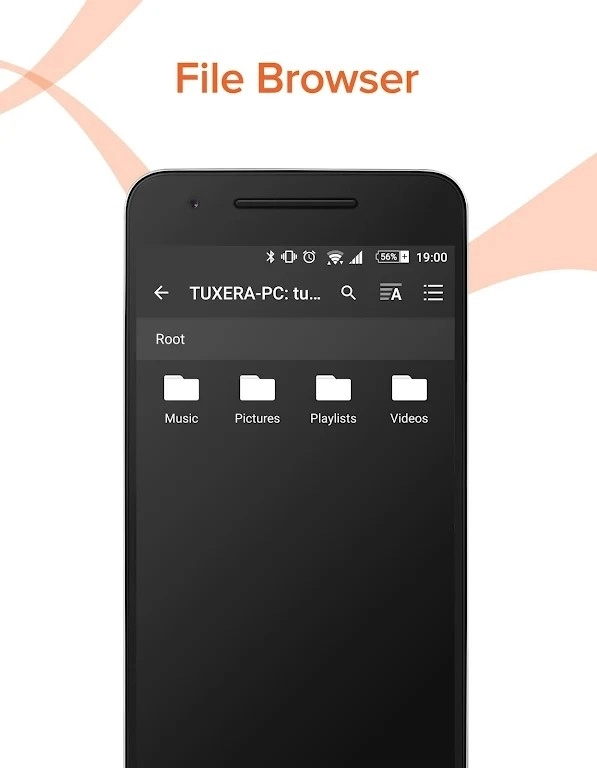
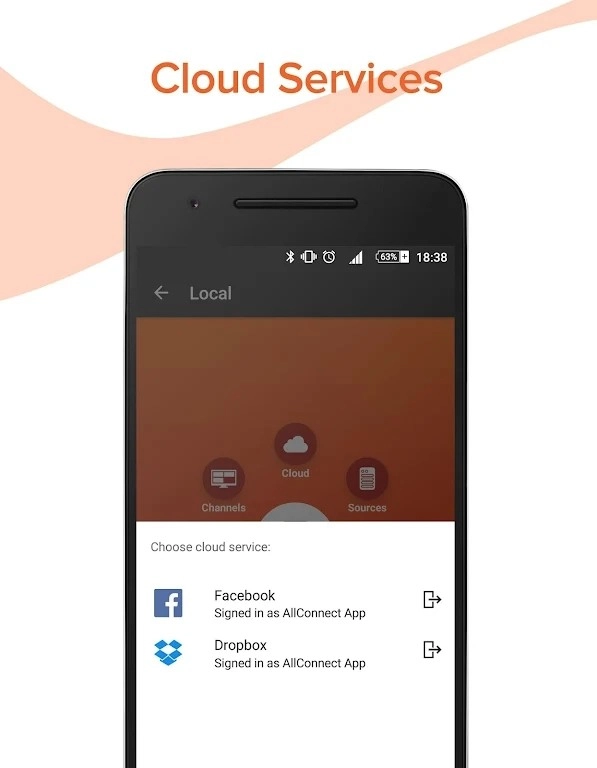
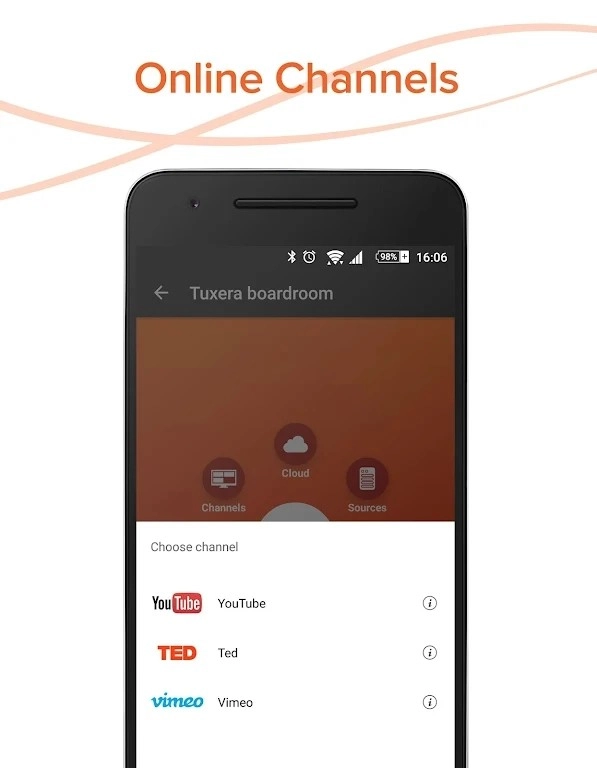
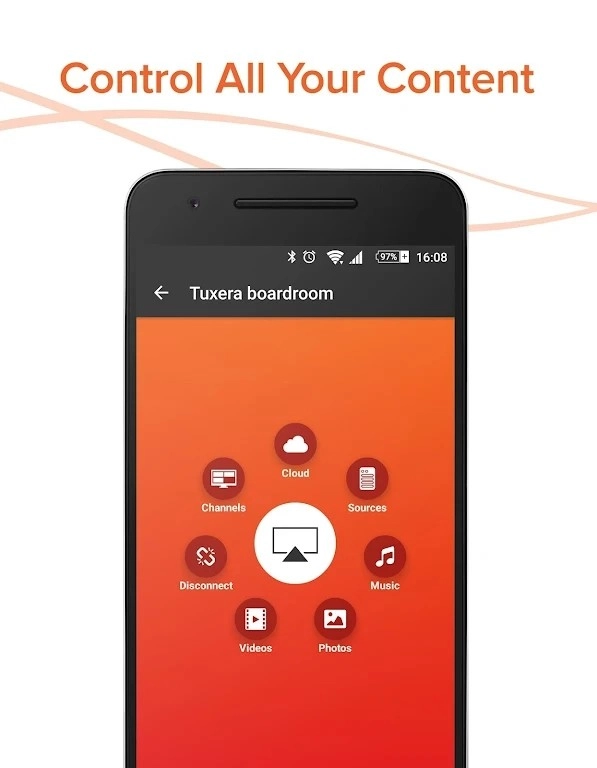
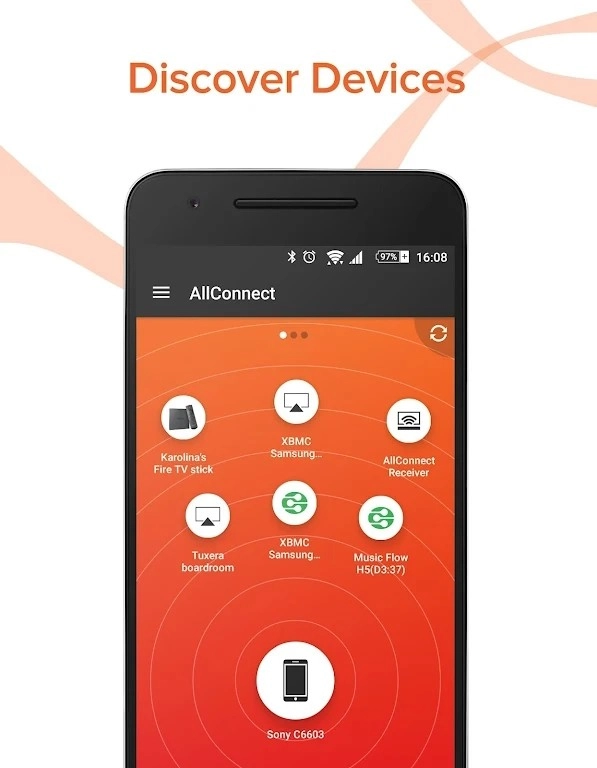
AllConnect可帮助安卓设备用户把本地及在线的音乐、视频、照片串流至家中的智能电视、Chromecast、Amazon Fire TV、Xbox以及任何支持AirPlay或DLNA协议的设备。作为安卓系统上一套完善的多媒体串流方案,其直观友好的交互界面设计,让多媒体共享变得前所未有的简便。
AllConnect的应用场景十分广泛。比如,用户能够借助投屏功能观看手机里的电影与视频,获得更棒的观看体验;也可以把手机游戏投屏至电视上,增强游戏的趣味性;在工作和学习时,投屏功能还可以协助用户快速将演示文稿分享给其他人。
整合您的各类多媒体内容,涵盖音乐、照片、视频、电影以及电视剧等。
支持将内容串流至所有已连接的设备,包括苹果电视、AirPlay无线音箱、Chromecast、DLNA设备、各大品牌智能电视(如三星、LG、索尼、松下、飞利浦等)、小米盒子、亚马逊FireTV以及Xbox。
支持将内容串流至多媒体软件,像XBMC、Raspbmc、Airfoil播放器之类的都可以。
支持从家庭多媒体服务器(DMS)、在线视频提供商、云共享存储的多媒体文件等多种内容渠道进行串流。
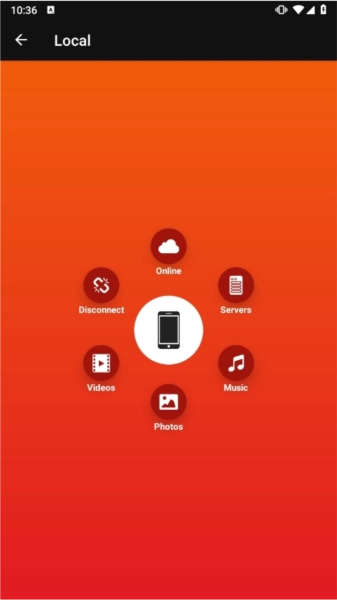
设备连接:要保证手机和需要投屏的设备(像智能电视这类)处于相同的网络环境里。
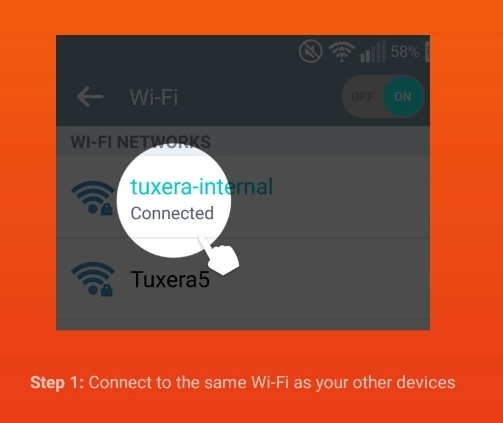
开启功能的操作步骤如下:在AllConnect应用里,先挑选好你想播放的媒体文件,接着点击“播放至”这个选项,再选定目标设备。完成这些操作后,文件就会借助网络传送到目标设备,并且在大屏幕上启动播放。
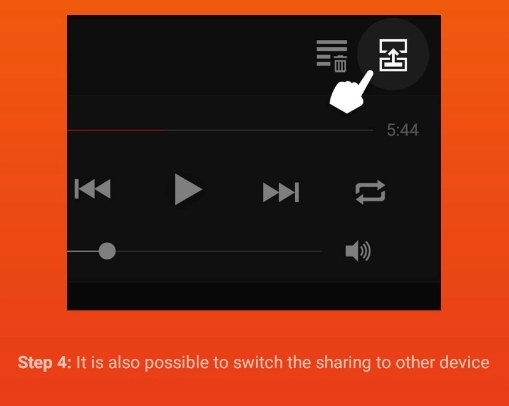
1、网络环境要求
要保证手机和投屏设备(像智能电视、投影仪这类)连接在同一个Wi-Fi网络下,这样能防止因为网络不在同一网段被隔离,从而造成连接不成功的情况。
网络带宽要保持稳定,建议Wi-Fi信号强度处于-60dBm以上,这样能防止投屏过程中出现卡顿或延迟的情况。
2、设备兼容性检查
投屏目标设备需支持DLNA、Miracast或AllConnect兼容的协议。
部分老旧设备或许要借助外接适配器(例如Chromecast)来达成投屏功能。
3、应用权限设置
首次使用时,请授予AllConnect网络访问权限与存储权限,若未授予,将无法扫描局域网内的设备,也无法读取本地媒体文件。
关闭手机省电模式,防止后台进程被系统强制关闭。
4、媒体文件格式支持
要保证投屏的媒体文件格式(像MP4、MKV、MP3这类)能被目标设备兼容,不然的话,也许会没办法正常播放,或者出现声音和画面不一致的情况。
推荐使用H.264编码的视频文件,兼容性更优。
5、隐私与安全
投屏结束后请及时关闭相关应用,以防持续消耗网络资源或造成隐私泄露。
定期检查已连接设备列表,移除未知设备。
1、画面卡顿或延迟
可能原因:网络带宽不足、设备性能瓶颈。
解决方案:
关闭其他占用带宽的应用。
降低投屏分辨率(如从4K切换至1080P)。
2、音画不同步
可能原因:媒体文件编码问题、网络延迟。
解决方案:
尝试重新投屏或更换媒体文件。
使用支持硬解码的投屏设备。
3、部分媒体文件无法播放
可能原因:文件格式不支持、编码格式不兼容。
解决方案:
转换文件格式(推荐使用HandBrake)。
确保投屏设备支持该文件格式。


 龙虾部署让openclaw接入本地教程!
近期”龙虾“热度暴涨,openclaw这款被大众称作"小龙虾
龙虾部署让openclaw接入本地教程!
近期”龙虾“热度暴涨,openclaw这款被大众称作"小龙虾
 WorkBuddy免部署腾讯版“小龙虾”上线,下载即用!
3月9日,腾讯云正式发布全场景AI智能体WorkBuddy,
WorkBuddy免部署腾讯版“小龙虾”上线,下载即用!
3月9日,腾讯云正式发布全场景AI智能体WorkBuddy,
 龙虾部署安装教程!龙虾部署条件详解!
此文章中提到的在最近科技圈爆火的“龙虾&rdqu
龙虾部署安装教程!龙虾部署条件详解!
此文章中提到的在最近科技圈爆火的“龙虾&rdqu
 龙虾部署调动openclaw用豆包模型生成视频详解!
OpenClaw因红色龙虾图标被网友亲切称为"小龙虾",是一
龙虾部署调动openclaw用豆包模型生成视频详解!
OpenClaw因红色龙虾图标被网友亲切称为"小龙虾",是一
 千问春节瓜分30亿红包火热进行,第二阶段即将开启!
相信经过几天的互联网ai红包的攻击,很多小伙伴都收获满满,而
千问春节瓜分30亿红包火热进行,第二阶段即将开启!
相信经过几天的互联网ai红包的攻击,很多小伙伴都收获满满,而
 千问红包怎么领?活动时间与攻略详解
据阿里云数据显示,千问在2月6日上线的「30 亿免单」活动,
千问红包怎么领?活动时间与攻略详解
据阿里云数据显示,千问在2月6日上线的「30 亿免单」活动,