zeroVectrasVM
系统工具
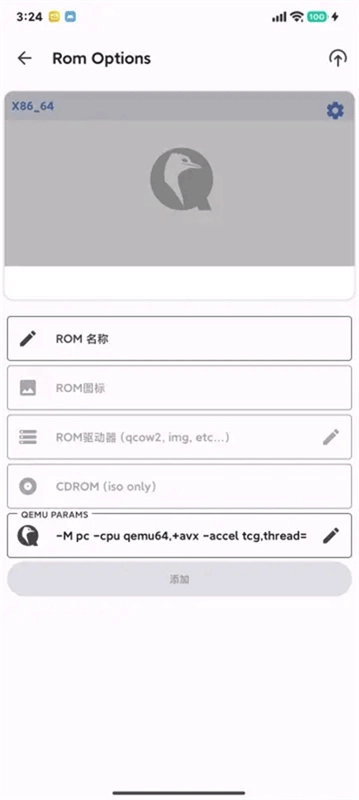
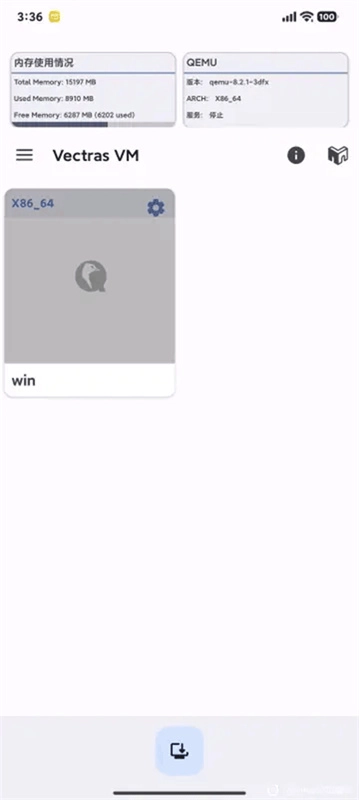


zeroVectrasVM是一款专为安卓用户打造的虚拟机软件,它运用QEMU技术进行深度优化,能够让Windows、Linux、macOS等各类PC系统稳定运行。软件ROM商店,用户只需选择不同数据包,就能在软件内一键完成安装;仅需一部手机,即可直接操控PC端运行,使用起来十分便捷。
1、本站免费Vetras VM安装包
2、安装完成后启动程序,启动时请关闭WiFi,此时Vetras VM会弹出配置窗口,选择“手动安装”选项即可。
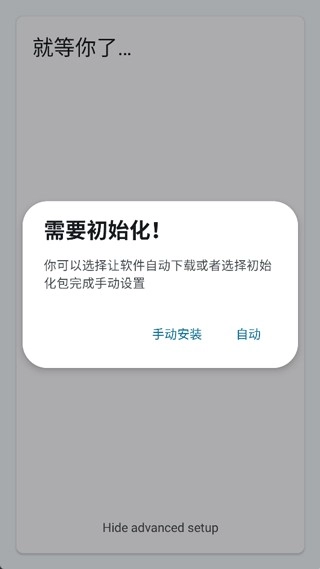
3、接着打开手机存储,找到对应的资源包,随后开启WiFi并选中该资源包,正式开始安装流程。安装期间请不要将软件切换至后台,稍作等待即可完成。
4、接下来开始配置虚拟机,第一步是打开设置界面,选择列表中的第一个应用设置选项;进入后找到以“l”开头的选项,点击选择“简体中文”就完成这一步了。
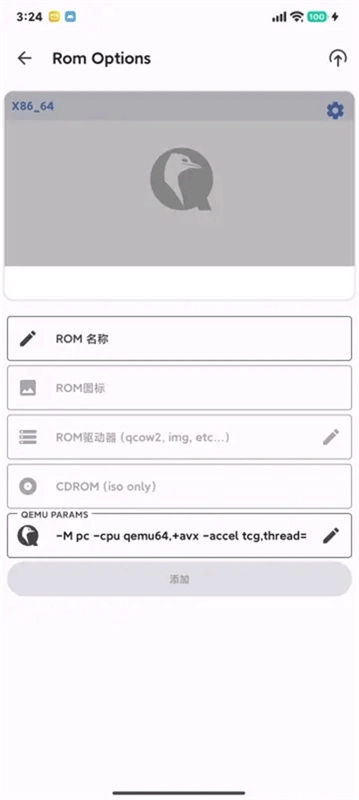
5、随后在Vetras VM界面里,点击加号按钮,进入虚拟机配置界面,一般创建的虚拟机都是x86-x64,选择该选项即可。
6、首先填写虚拟机名称,可自行设定;接着选择虚拟机镜像,任意挑选一个即可;然后是硬盘部分,找到已下载好的集成镜像并打开;最后是光驱设置,若硬盘中未安装操作系统,则需选择安装光盘。
7、 接着复制粘贴以下这行命令,并把原有的删除
-M q35,usb=on -device usb-tablet -cpu core2duo,+avx -smp 8,cores=8 -vga vmware -netdev user,id=usernet -device e1000,netdev=usernet
自己调整的参数是“-smp 8,cores=8”,具体数值要依据处理器的核心数量来确定,例如如果是八核处理器,就把这两个数字都改成八。
8、完成配置后,虚拟机就能正常使用了,只需点击你的虚拟机图标,就能启动它。
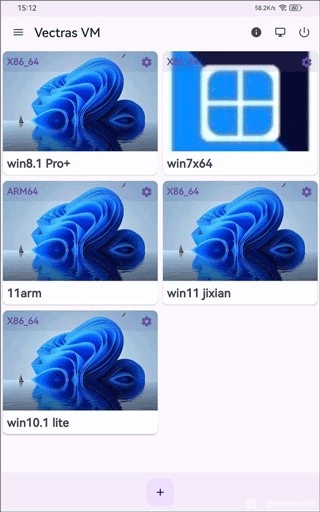
9、在虚拟机窗口内,能够借助鼠标与键盘和虚拟机开展交互操作,操作体验如同在真实计算机上使用操作系统一般。
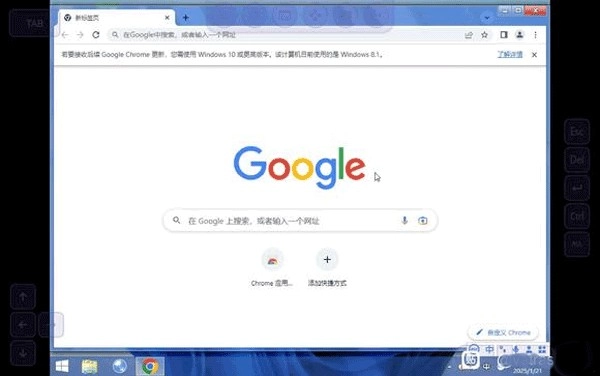
1、能够在最新的安卓11系统上运行,确保了软件的兼容性与稳定性。
2、具备多系统切换功能,用户能够依据自身需求灵活切换系统,以契合多样化的使用场景与需求。
3、运用全球顶尖的引擎,性能表现十分优异,能够让安卓手机顺畅运行电脑端的单机游戏。
4、该应用功能全面,可直接安装使用,建议通过查看使用文档来更深入地了解其功能并熟练操作。
1、多操作系统兼容:可安装并运行Windows、Linux、macOS等各类主流操作系统,能充分满足用户的多元化使用需求。
2、资源分配优化:对CPU、内存、存储等硬件资源进行智能调配,保障每个虚拟机都能取得最优的性能表现。
3、快照与恢复:支持快速创建快照以及执行回滚操作,能帮助用户便捷地保存系统或数据的特定状态,以便在有需要的时候可以迅速恢复至该状态。
4、网络配置灵活:具备桥接模式、NAT模式等多样化的网络设置选项,能够适配不同场景下的联网需求。
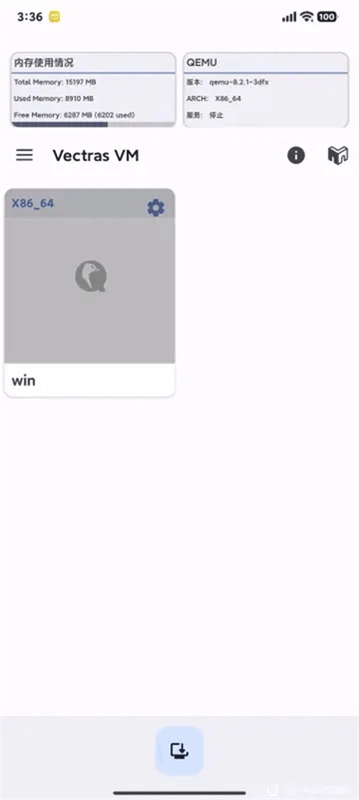
1、高效运行:借助先进的虚拟化技术,可充分挖掘安卓手机的硬件潜能,保障虚拟操作系统运行的高效与稳定。即便在配置较为普通的手机上,也能实现流畅的操作体验,让用户在手机端也能感受到近似电脑的操作质感。
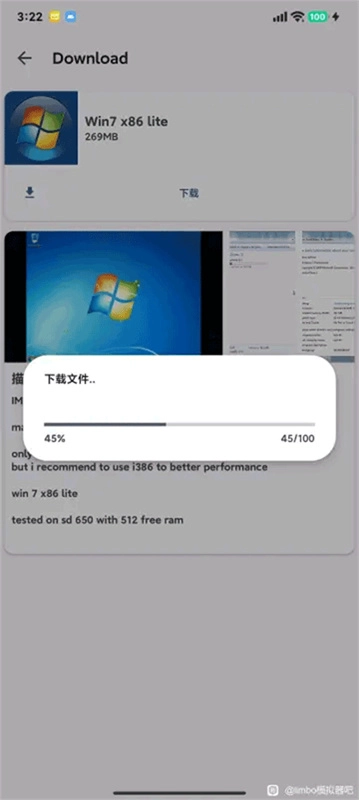
2、ROM商店:配备了ROM商店功能,用户能够进行各类系统的安装操作,使用体验十分便捷。
3、基于QEMU的Android虚拟机应用,能够在Android设备上模拟运行Windows、macOS、Linux等多种操作系统。
4、此应用兼容Android 5.0及更高版本,若想获得最佳使用体验,建议在配备8GB运行内存(RAM)和64位中央处理器(CPU)的设备上运行。
在zeroVectrasVM软件里,你只需借助虚拟机程序就能直接调控CPU、内存等各类硬件资源,达成快速部署;部署完成后,还能直接在里面开展你想进行的操作呢。


 龙虾部署让openclaw接入本地教程!
近期”龙虾“热度暴涨,openclaw这款被大众称作"小龙虾
龙虾部署让openclaw接入本地教程!
近期”龙虾“热度暴涨,openclaw这款被大众称作"小龙虾
 WorkBuddy免部署腾讯版“小龙虾”上线,下载即用!
3月9日,腾讯云正式发布全场景AI智能体WorkBuddy,
WorkBuddy免部署腾讯版“小龙虾”上线,下载即用!
3月9日,腾讯云正式发布全场景AI智能体WorkBuddy,
 龙虾部署安装教程!龙虾部署条件详解!
此文章中提到的在最近科技圈爆火的“龙虾&rdqu
龙虾部署安装教程!龙虾部署条件详解!
此文章中提到的在最近科技圈爆火的“龙虾&rdqu
 龙虾部署调动openclaw用豆包模型生成视频详解!
OpenClaw因红色龙虾图标被网友亲切称为"小龙虾",是一
龙虾部署调动openclaw用豆包模型生成视频详解!
OpenClaw因红色龙虾图标被网友亲切称为"小龙虾",是一
 千问春节瓜分30亿红包火热进行,第二阶段即将开启!
相信经过几天的互联网ai红包的攻击,很多小伙伴都收获满满,而
千问春节瓜分30亿红包火热进行,第二阶段即将开启!
相信经过几天的互联网ai红包的攻击,很多小伙伴都收获满满,而
 千问红包怎么领?活动时间与攻略详解
据阿里云数据显示,千问在2月6日上线的「30 亿免单」活动,
千问红包怎么领?活动时间与攻略详解
据阿里云数据显示,千问在2月6日上线的「30 亿免单」活动,