
zoom会议安卓版
系统工具
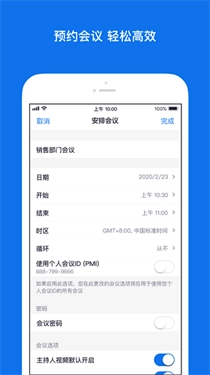
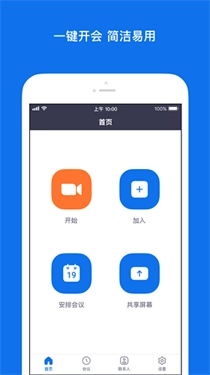


Zoom会议安卓版是一款可免费使用的在线会议应用,它能为用户提供高清的视频画面,让大家可以进行如同面对面般的视频交流。软件的数据传输十分稳定流畅,能够有效保障视频画质不打折扣,同时还能对各类音频进行优化处理,帮助提升沟通的效率与质量,感兴趣的话就来体验吧。
1、首先我们登录Zoom。
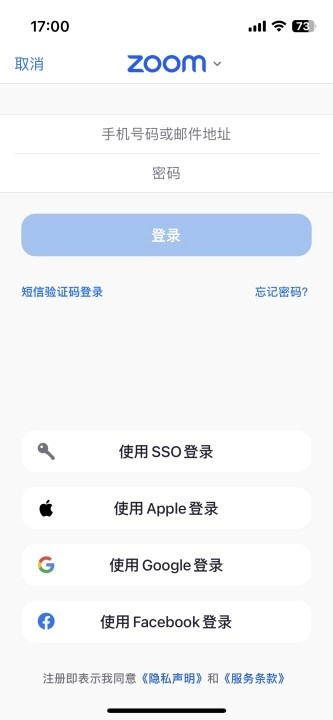
2、点击会议。
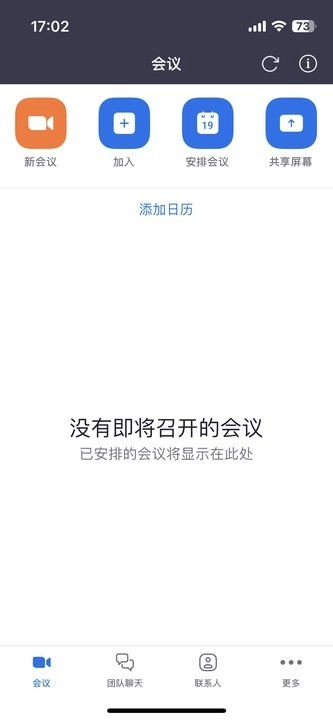
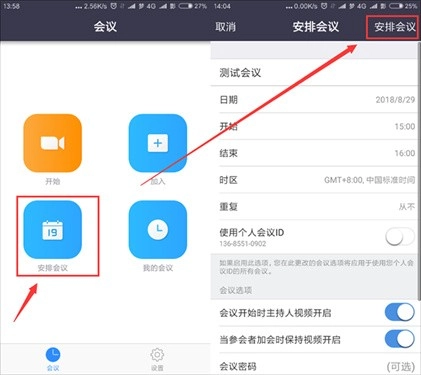
3、点击安排会议,选择会议的日期和时间。
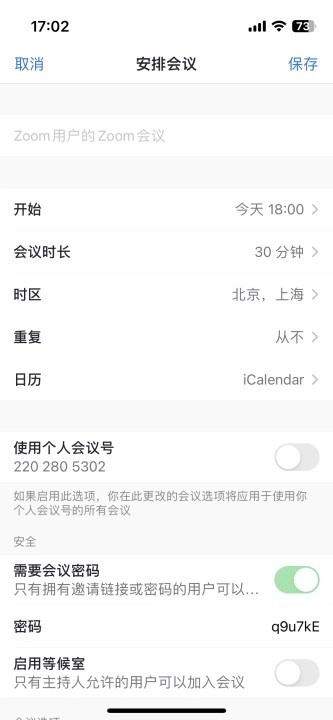
4、选择您想使用的任何其他设置。
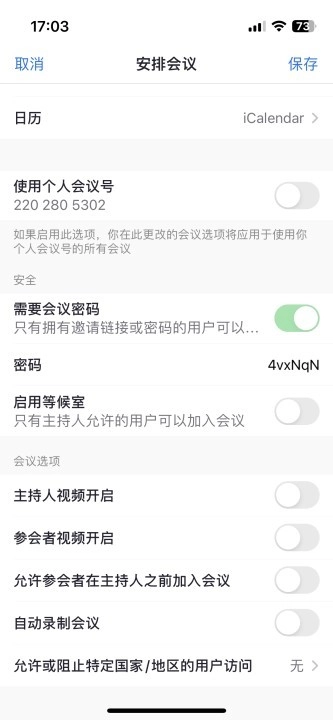
5、保存后即可开始。

1.打开zoom安卓版点击“注册”;
2.在注册页面中输入邮箱地址;
3. 请在你刚刚输入的邮箱中找到Zoom发送的邮件并打开,点击邮件里的“Activate Account”按钮,这样就会跳转到注册页面。
4.注册成功后回到登录界面;
5.会议创建者先点击开始会议,接着点击下方底部栏的“邀请”按钮。
6.参与者点击加入会议输入会议ID即可。
1、会议中出现回音?
当你在会议过程中察觉到回音或者啸叫现象时,通常有三个方面的因素可能会引发这种情况:
a、参会者的计算机或电话音频系统有异常。
b、参会者的计算机麦克风与电话太多接近。
c、一个会议室内有多名参会者开启麦克风。
2、在电脑上如何解除软件的静音?
按Alt + A:静音或解除静音
3、有几种类型的会议?
两种会议类型
a、即时会议:即时会议指的是能够立刻发起召开的会议,您可以通过邀请他人的方式让他们加入到这场会议中。
b、会议安排:此会议已预先确定时间,您可借助Outlook或Gmail向他人发送参会邀请,相关邀请信息会自动同步至您的日历日程中。
1、开启Zoom会议时,可选择直接加入会议或进行登录操作。

2、登录成功后,进入Zoom的主界面,您可以点击“开始”按钮,发起一场即时会议。
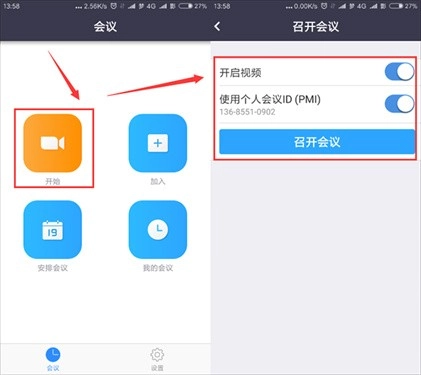
3、选择“加入”选项,您就能立即进入您所输入会议ID对应的会议。
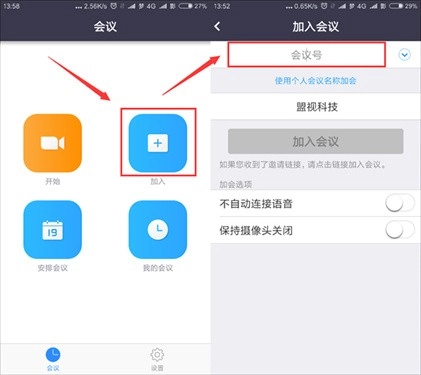
4、点击“安排会议”选项,您会即刻进入会议详情列表页面,这里会清晰呈现会议的主题与时间信息。选定会议后,您就能马上发送该会议的邀请通知。
1.功能众多,来将你的电脑屏幕来分享出去
2.十分快速的展现你文档、图片等多样内容
3.运用多种音频处理技术,降低沟通场景下的背景噪音干扰
1. 把各类文档及时共享出去,以此提升团队的办公效率
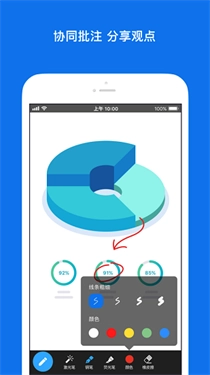
2.协同批注,来自由分享你的观点
3.手机和pc端来同步共享,使用起来十分方便快捷
玩家1:
办公人员必备
玩家2:
简单好用的工具
玩家3:
能够提高工作的效率
v6.3.10.27968新变化
AI Companion 功能:
-AI Companion 面板内的本地化文本
-AI Companion 集成到其他移动选项卡中
团队聊天功能:
-改进团队聊天中的转发消息
电话功能:
-增强了拨出呼叫者 ID 选择,号码限制为 100 个
-自动加入即按即说频道
已解决的问题:
-修复了一些小错误
-增强了安全性


 龙虾部署让openclaw接入本地教程!
近期”龙虾“热度暴涨,openclaw这款被大众称作"小龙虾
龙虾部署让openclaw接入本地教程!
近期”龙虾“热度暴涨,openclaw这款被大众称作"小龙虾
 WorkBuddy免部署腾讯版“小龙虾”上线,下载即用!
3月9日,腾讯云正式发布全场景AI智能体WorkBuddy,
WorkBuddy免部署腾讯版“小龙虾”上线,下载即用!
3月9日,腾讯云正式发布全场景AI智能体WorkBuddy,
 龙虾部署安装教程!龙虾部署条件详解!
此文章中提到的在最近科技圈爆火的“龙虾&rdqu
龙虾部署安装教程!龙虾部署条件详解!
此文章中提到的在最近科技圈爆火的“龙虾&rdqu
 龙虾部署调动openclaw用豆包模型生成视频详解!
OpenClaw因红色龙虾图标被网友亲切称为"小龙虾",是一
龙虾部署调动openclaw用豆包模型生成视频详解!
OpenClaw因红色龙虾图标被网友亲切称为"小龙虾",是一
 千问春节瓜分30亿红包火热进行,第二阶段即将开启!
相信经过几天的互联网ai红包的攻击,很多小伙伴都收获满满,而
千问春节瓜分30亿红包火热进行,第二阶段即将开启!
相信经过几天的互联网ai红包的攻击,很多小伙伴都收获满满,而
 千问红包怎么领?活动时间与攻略详解
据阿里云数据显示,千问在2月6日上线的「30 亿免单」活动,
千问红包怎么领?活动时间与攻略详解
据阿里云数据显示,千问在2月6日上线的「30 亿免单」活动,