
钉钉考勤打卡
商务办公
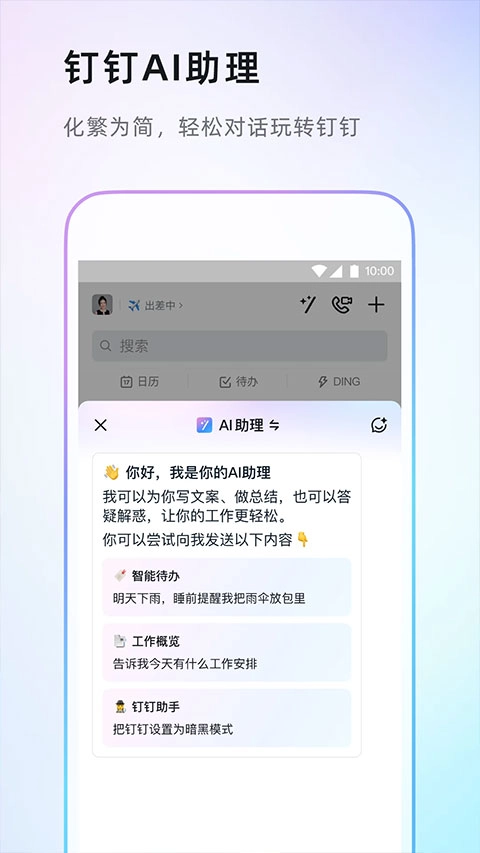
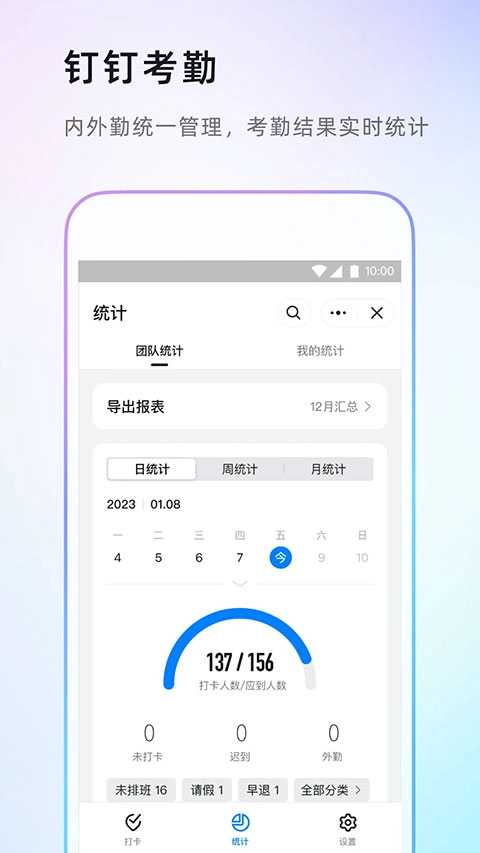
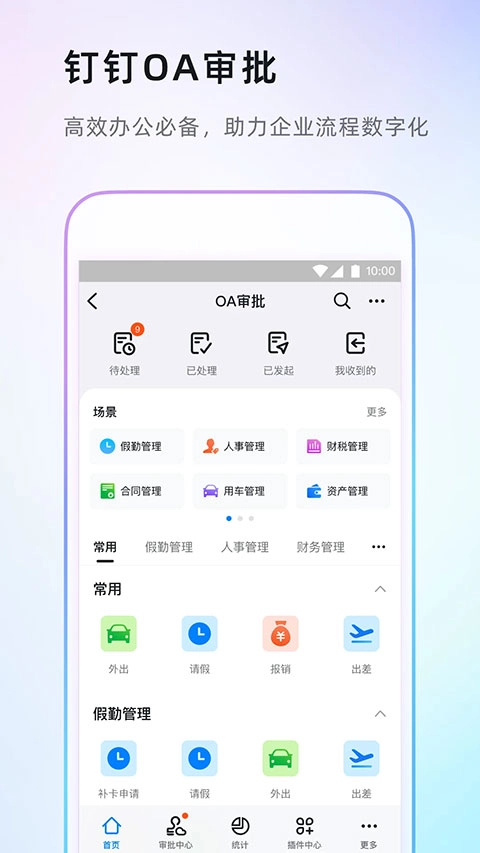

钉钉考勤打卡是阿里巴巴推出的办公考勤工具,不过考勤打卡只是钉钉众多功能中的一项。想必不少学生和上班族都用过它,能帮助大家在线定位完成上课或上班打卡。现在很多企业都不再使用传统打卡机,转而采用钉钉的打卡签到功能。这不仅能记录员工的出勤状态,包括是否迟到、早退,还支持请假、调休、补卡等申请,不用再打印手写请假条。用户只需用手机就能打卡,内外勤可以统一管理,还能实时查看统计数据,了解团队状态;请假审批和报表关联,薪酬统计也更高效。即使人还没到,也能先完成签到,再也不怕迟到没法签到了,有需要的朋友可以试试哦。
请假审批关联报表
考勤请假自动汇总,一键导出,算工资5天变1天
考勤统计实时查看
随时随地查看出勤数据,即时发现优秀团队和个人
极速打卡极致体验
打开手机自动打卡,告别排队,员工不再忘打卡
人性化的考勤管理
个性配置支持晚走晚到、加班关怀,心里暖暖的
精准定位安全守护
精准定位防作弊,脸部识别,防止他人代打卡
安装好钉钉打卡,在钉钉通讯录中点击创建团队。
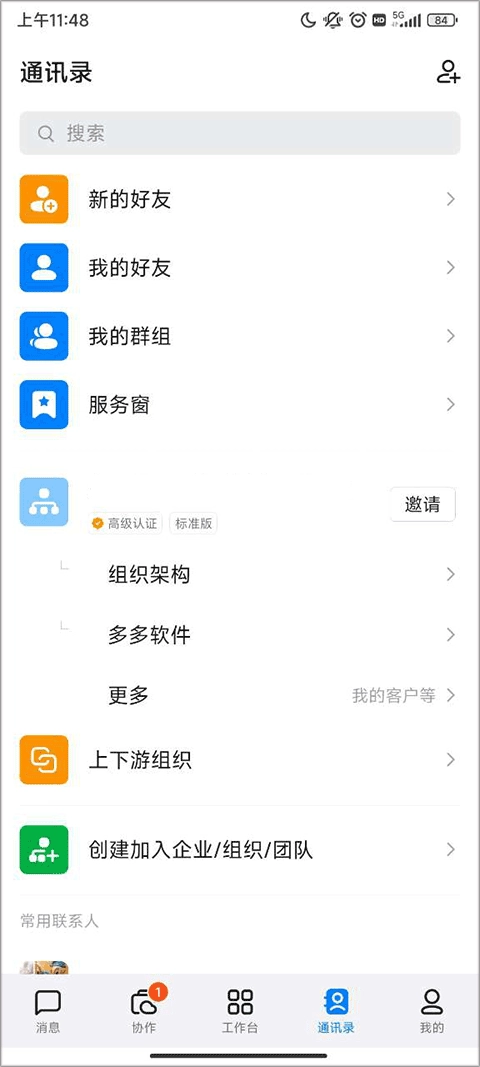
点击进行创建团队
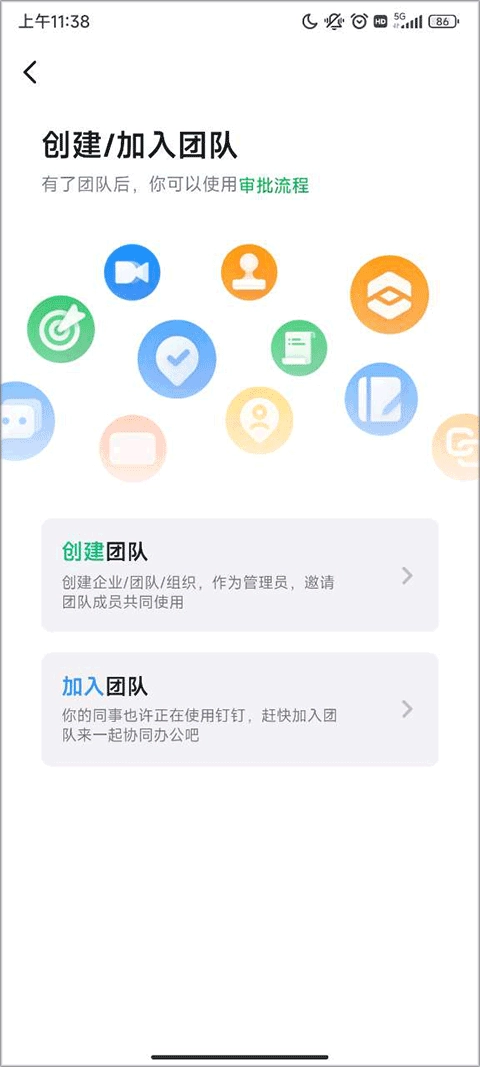
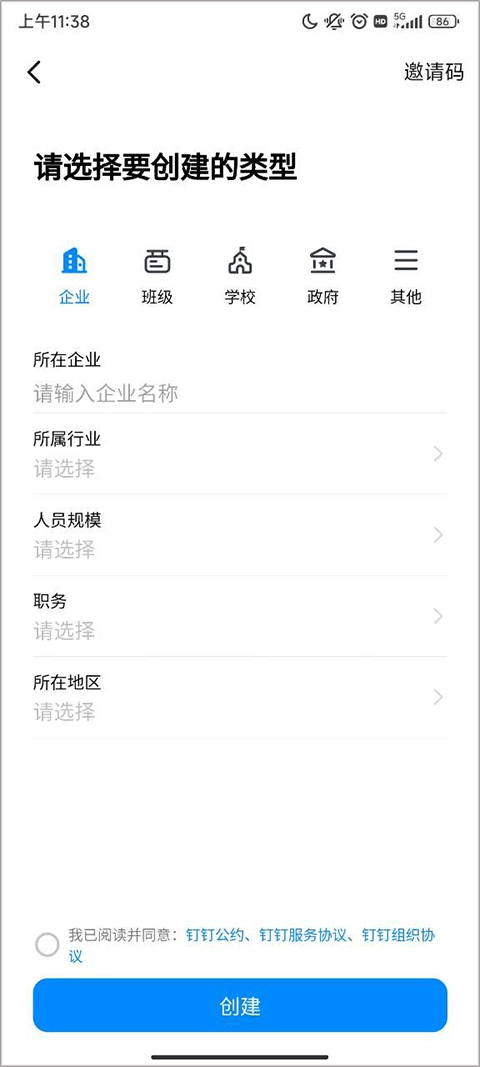
接下来在创建团队的界面中填写团队信息,随后点击下方的“立即创建团队”按钮。
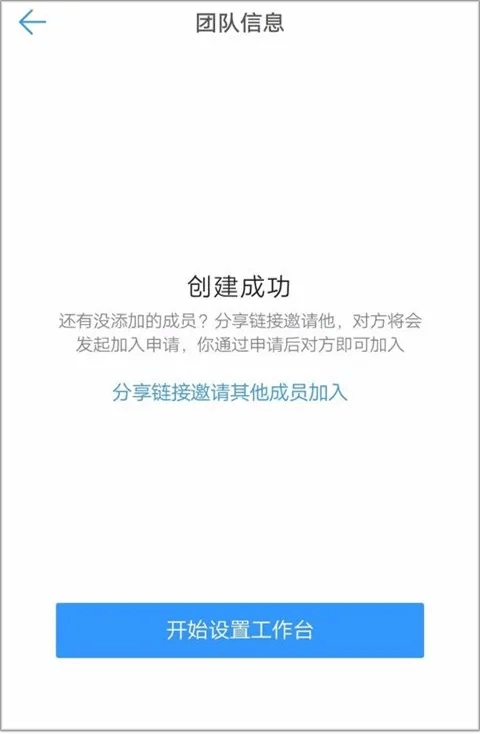
之后在显示创建成功的提示页面,点击页面下方的“开始设置工作台”按钮。
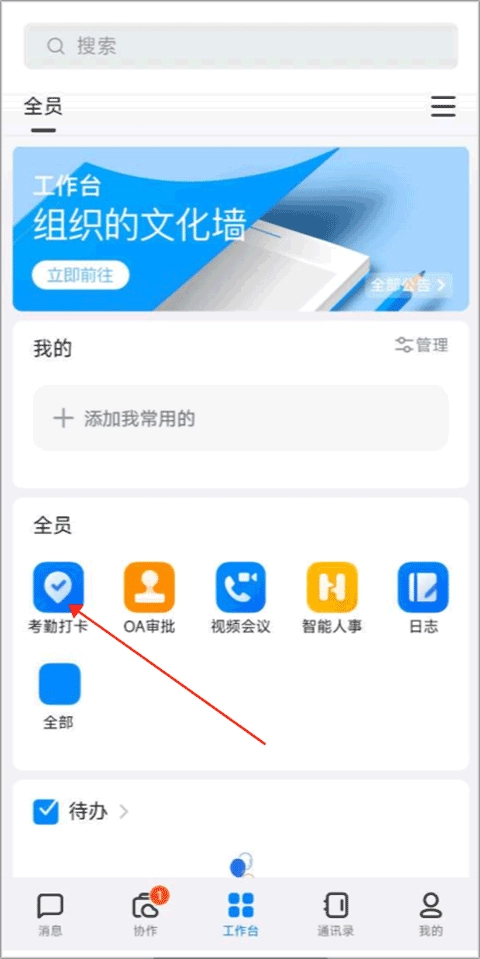
之后在工作台界面点击考勤打卡,来设置考勤打卡。
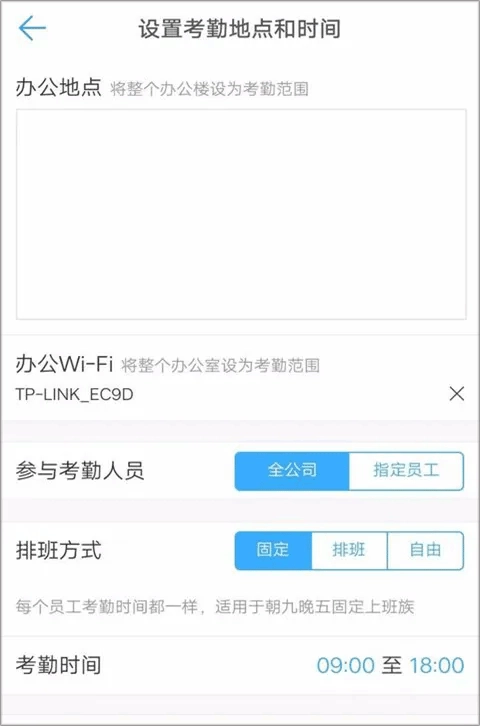
接下来在设置界面填写办公地点、排班方式等相关信息,然后点击完成设置按钮即可。
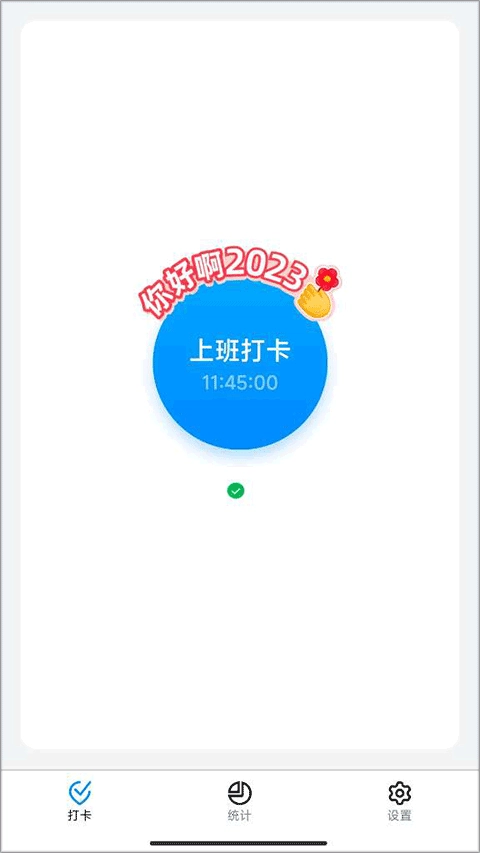
之后就可以开始打卡了。
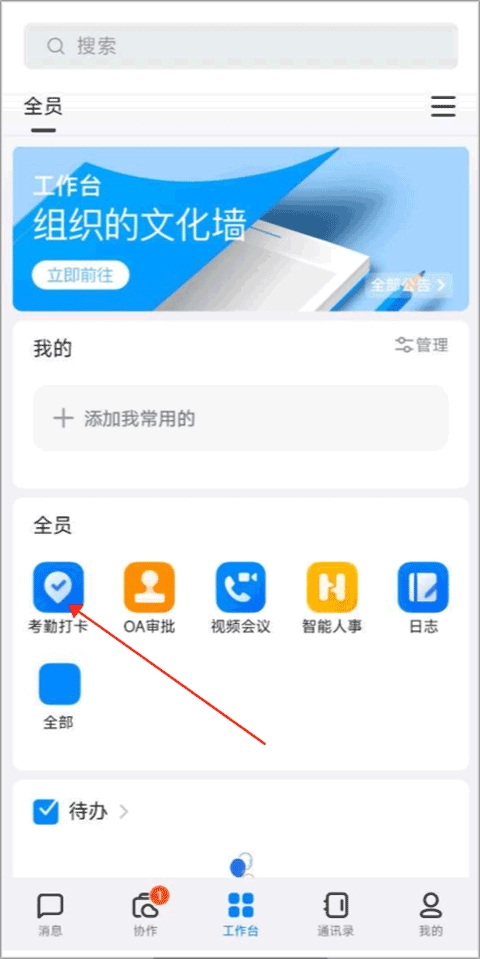
安装好钉钉考勤打卡,来到工作台点击考勤打卡。
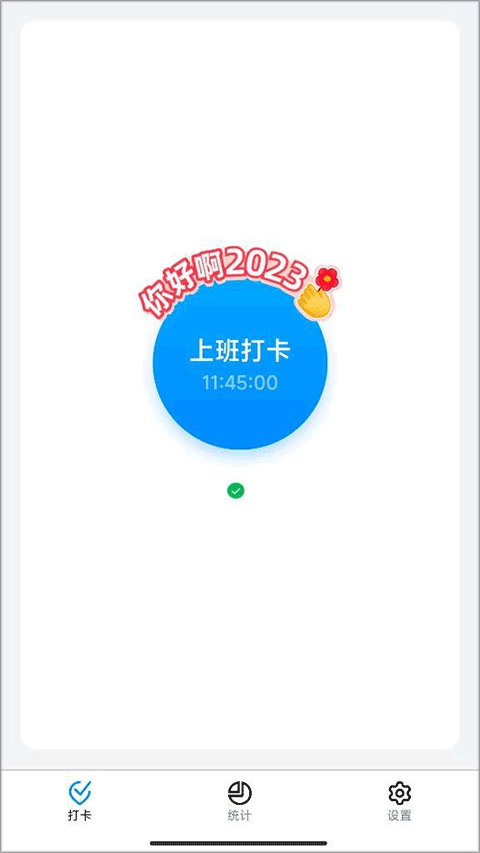
进入到打卡界面之后,点击设置。
来到设置界面的选项之后,点击极速打卡选项。
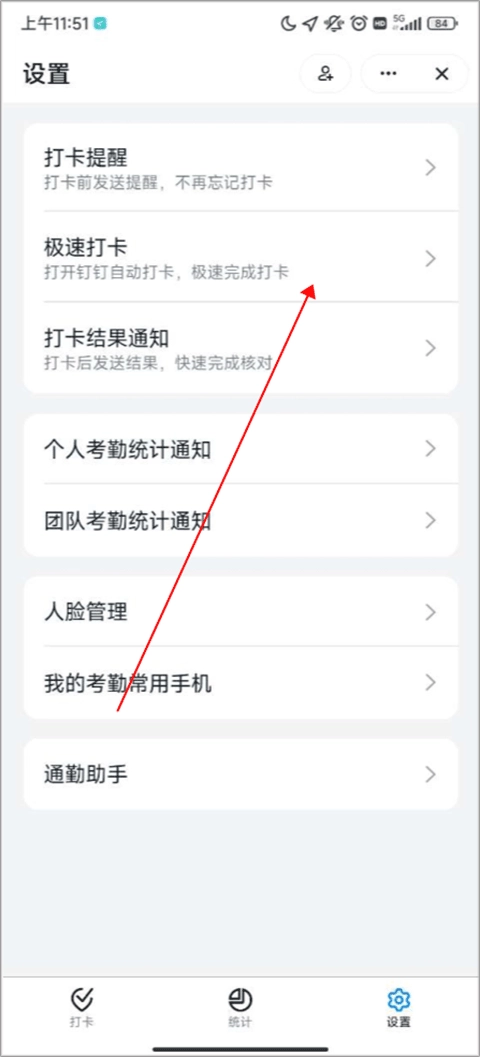
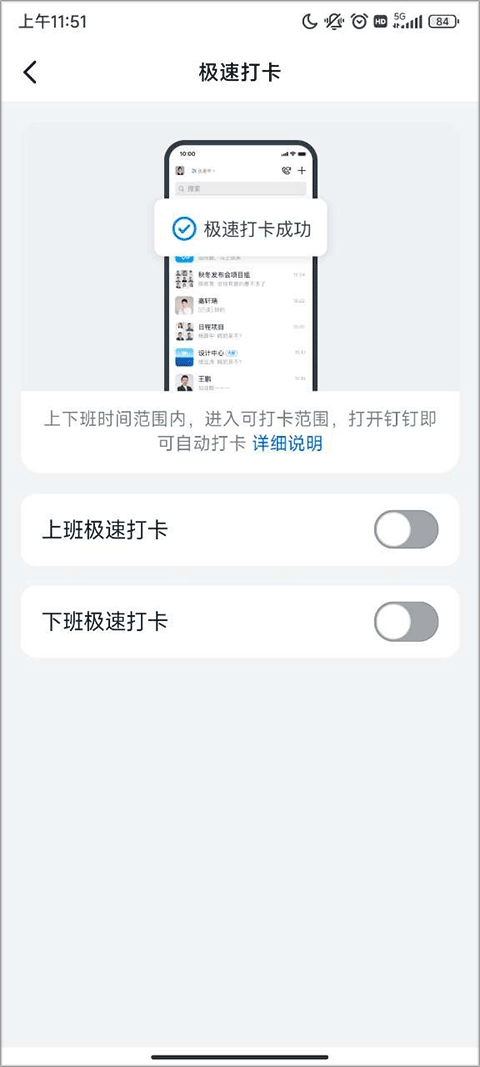
进入极速打卡界面后,开启上班极速打卡和下班极速打卡对应的开关按钮就可以了。
员工人性化考勤
到了上班时间抵达公司,开启钉钉的自动打卡功能,就不用再为忘记打卡这件事操心啦
老板随时了解团队状态
出差途中,借助手机进行数据统计,即便身处异地也能实时掌握团队的工作状态,成员是否迟到、有无加班等情况都清晰可见。
HR一键导出报表
请假、出差、加班、迟到等考勤数据可自动汇总,工资核算周期从5天缩短至1天
考勤时间不对,导致早退等异常
要是能自己选班次,就挑合适的班次打卡;要是没法自选的话,就得联系考勤管理员帮忙修改班次啦。
员工个人如何申请调整打卡时间
联系管理员调整。
加班太晚超过下班打卡时间无法打卡
请先向管理员确认是否已设置下班打卡的最晚时间,并从以下标题中选择正确选项:设置了最晚下班时间、没有设置最晚下班时间。若已设置该最晚时间,请进一步与管理员核实您所在班次对应的具体最晚打卡时间;若未设置,且您因加班过晚导致错过下班打卡,请于次日及时联系管理员说明情况,由管理员将您的考勤记录修改为正常下班状态,同时向管理员了解您班次的打卡时间设置规则,以免后续再次出现打卡异常情况。
打卡显示定位错误/失败
考勤定位出现偏差,通常和当时的网络环境、地址环境、GPS定位或基站定位有关。建议您开启WiFi开关辅助定位;若定位仍不准确,可尝试移动到室外开阔区域,尽量避开地下、地铁、电梯等GPS信号较弱的场景进行定位。
请先与管理员确认考勤范围。若您在定位时开启了WiFi,但定位结果和考勤位置不一致,点击外勤打卡进入对应页面后,地图上会分别标注您的位置与考勤范围,您可据此核对考勤范围是否准确;若发现设置有误,可反馈给考勤管理员进行调整。要是定位地点和考勤组地点的偏差较小,也可以请管理员适当扩大考勤范围。
员工如何补卡
管理员若将补卡类型设置为缺卡、迟到、早退、正常这几种,那么当员工出现忘记打卡显示缺卡,或是不小心迟到、旷工、外勤等打卡记录情况时,都能够提交补卡申请。需要注意的是,当前电脑端暂不支持提交补卡审批单,建议前往手机端进行提交。
当天补卡的操作步骤如下:打开【手机钉钉】,进入【工作台】,找到【考勤打卡】功能入口;在考勤打卡页面中,点击【上/下班缺卡】旁的黄色感叹号图标,接着选择【处理异常】选项,最后提交【补卡申请】即可。
● 补之前的卡操作步骤:打开【手机钉钉】,进入【工作台】,点击【统计】,选择【我的统计】,切换至需要补卡的日期,找到【处理异常】选项,点击进入后提交【补卡申请】。补卡申请审核通过后,对应的异常打卡记录将自动更新为正常状态。
● 当打卡未归属任何考勤组、属于自由工时考勤组,或是在休息日加班时,可通过打卡页面的【申请】按钮,或者经由【工作台】进入【OA审批】,提交补卡申请。
补卡提交之后还是异常
若补卡审批提交后考勤依旧显示缺卡、迟到、早退等异常情况,可从以下几个方面进行排查:
● 检查补卡审批是否通过;
● 补卡申请需使用系统自带的审批模板,管理员可登录企业管理后台(oa.dingtalk.com),通过【工作台】-【OA审批】路径查看确认;只有通过系统自带模板审批同意的补卡申请,状态才会显示正常。
● 员工提交的补卡审批通过后,若企业管理员对员工班次进行了重新调整,那么员工的打卡时间需以管理员最新设置的班次为准。
● 若在提交补卡审批单前,打卡页面尚未出现【提交假勤】的快捷入口,只需重新提交补卡审批单即可解决。
加班已经过了下班可以打卡的时间怎么办
员工加班结束后进行打卡操作时,打卡页面显示仅能打次日的上班卡。
您好,每个班次都设有对应的打卡时间区间,一旦当前时间超出了下班打卡的有效范围,后续再打卡就没办法正常生成对应的下班卡记录了。要是您因为加班到很晚,导致加班结束后错过了下班打卡时间,可以通过以下方式解决:在确认您当前的下班班次确实没有打过下班卡的情况下,提交一份补卡申请就可以了。
当天有固定排班的情况下,早上加班无法打卡怎么办
员工偶尔得在上班前提前三小时到公司加会儿班,可到了公司才发现系统显示暂时没法打上班卡。
目前针对上班前加班,有两种适用的加班规则,具体说明如下:
1. 规则一:采用【以审批时间计算加班】的方式,员工只需直接提交加班审批单即可。
2. 规则二:采用【审批后,以打卡时间计算加班】的方式。举例来说,若员工的上班时间为8点,需在上班前加班2小时,那么员工可提交6点至8点的加班申请;提交后,员工需在6点前正常打卡,8点无需打卡,待加班审批通过后,系统将自动核算出2小时的加班时长。若早上加班期间无法正常打卡,可联系管理员通过管理后台进行操作:登录【https://oa.dingtalk.com】,依次进入【工作台】-【考勤打卡】-【班次管理】,找到对应的班次后点击【编辑】,在【打卡时段设置】开启的状态下,即可调整上下班打卡的最早与最晚时间。
v8.0.20版本
【AI印:创作/打印/配送 一站式服务】
我们推出全新的企业定制印刷服务啦!您可以通过模板搭配AI工具轻松完成设计,印刷品质高清精美,还有专业物流配送服务,让您全程省心无忧。
【DingTalk A1:人工智能时代的沟通记录新范式】
一款能主动生成会议纪要、分析沟通信息、产出面试报告、挖掘销售机会的AI语音智能硬件,无论是个人用户还是企业团队,借助DingTalk A1,都能让工作变得更轻松高效。
【宜搭:支持多语言文案】
选项值、数值单位等文案可实现多语言切换,助力跨国协作提升效率。

 龙虾部署让openclaw接入本地教程!
近期”龙虾“热度暴涨,openclaw这款被大众称作"小龙虾
龙虾部署让openclaw接入本地教程!
近期”龙虾“热度暴涨,openclaw这款被大众称作"小龙虾
 WorkBuddy免部署腾讯版“小龙虾”上线,下载即用!
3月9日,腾讯云正式发布全场景AI智能体WorkBuddy,
WorkBuddy免部署腾讯版“小龙虾”上线,下载即用!
3月9日,腾讯云正式发布全场景AI智能体WorkBuddy,
 龙虾部署安装教程!龙虾部署条件详解!
此文章中提到的在最近科技圈爆火的“龙虾&rdqu
龙虾部署安装教程!龙虾部署条件详解!
此文章中提到的在最近科技圈爆火的“龙虾&rdqu
 龙虾部署调动openclaw用豆包模型生成视频详解!
OpenClaw因红色龙虾图标被网友亲切称为"小龙虾",是一
龙虾部署调动openclaw用豆包模型生成视频详解!
OpenClaw因红色龙虾图标被网友亲切称为"小龙虾",是一
 千问春节瓜分30亿红包火热进行,第二阶段即将开启!
相信经过几天的互联网ai红包的攻击,很多小伙伴都收获满满,而
千问春节瓜分30亿红包火热进行,第二阶段即将开启!
相信经过几天的互联网ai红包的攻击,很多小伙伴都收获满满,而
 千问红包怎么领?活动时间与攻略详解
据阿里云数据显示,千问在2月6日上线的「30 亿免单」活动,
千问红包怎么领?活动时间与攻略详解
据阿里云数据显示,千问在2月6日上线的「30 亿免单」活动,