SpaceSniffer手机最新版
系统工具


SpaceSniffer是一款实用的硬盘扫描分析工具,具备文件管理、智能分类查找文件、扫描识别多种文本、获取第三方应用详情等功能。它能协助用户扫描电脑硬盘,将文件与文件夹以不同颜色的区块呈现,使用户可以直观了解硬盘里的文件和文件夹信息。
为什么我的反恶意软件软件会警告我?
SpaceSniffer需要获取备份操作员权限来访问系统中的大部分文件,这样才能为您呈现设备最完整的视图。您的反恶意软件程序可能会针对这一权限请求发出警告。
SpaceSniffer运行于只读模式,所以不会有让它获取这类权限的风险。不管怎样,要是你对它不放心,完全可以拒绝这个请求。它依旧能正常工作,只是呈现的细节会少一些。
如何开始扫描?
SpaceSniffer提供了多种启动扫描的方式。启动应用程序后,会弹出一个启动对话框,询问您需要扫描的对象。您可以通过以下方式操作:双击媒体图标,或者用键盘选中媒体图标后按下ENTER键。
在路径输入框中填写路径。若手动输入路径较为繁琐,可点击PATH按钮,通过浏览选择待扫描路径,也可从Windows资源管理器直接拖拽文件夹到启动对话框。需注意,此处仅支持单个文件夹。当删除该文件夹后,其路径会显示在路径输入框中。关闭启动对话框后,可在主窗口内拖拽任意数量的文件夹。请留意,每删除一个文件夹,都会生成一个新的视图窗口。
如何删除那些恼人的动画?
若您觉得鼠标尾随动画比较烦人,可通过Configure/Colors面板来取消或开启该功能。
如何临时隐藏那些大文件?
有时候,一个体积特别大的文件会让你难以留意到那些更小的文件。这或许会让人感到困扰,但借助文件标记功能就能解决这个问题:
只需设置一个不包含过滤器的标签,比如用于隐藏带有红色标记的文件。
然后,只需将鼠标悬停在那烦人的文件上,接着按CTRL+1;要是过滤字段没处于聚焦状态,直接按1就行。
该文件已被标记,即将消失,这样就能为更小的文件腾出更多空间。
当您用餐完毕后,只需取消文件过滤设置,就能重新查看所有内容。要是想只显示标记过的文件,可通过移除起始的管道符号,将包含过滤器切换为排除过滤器。
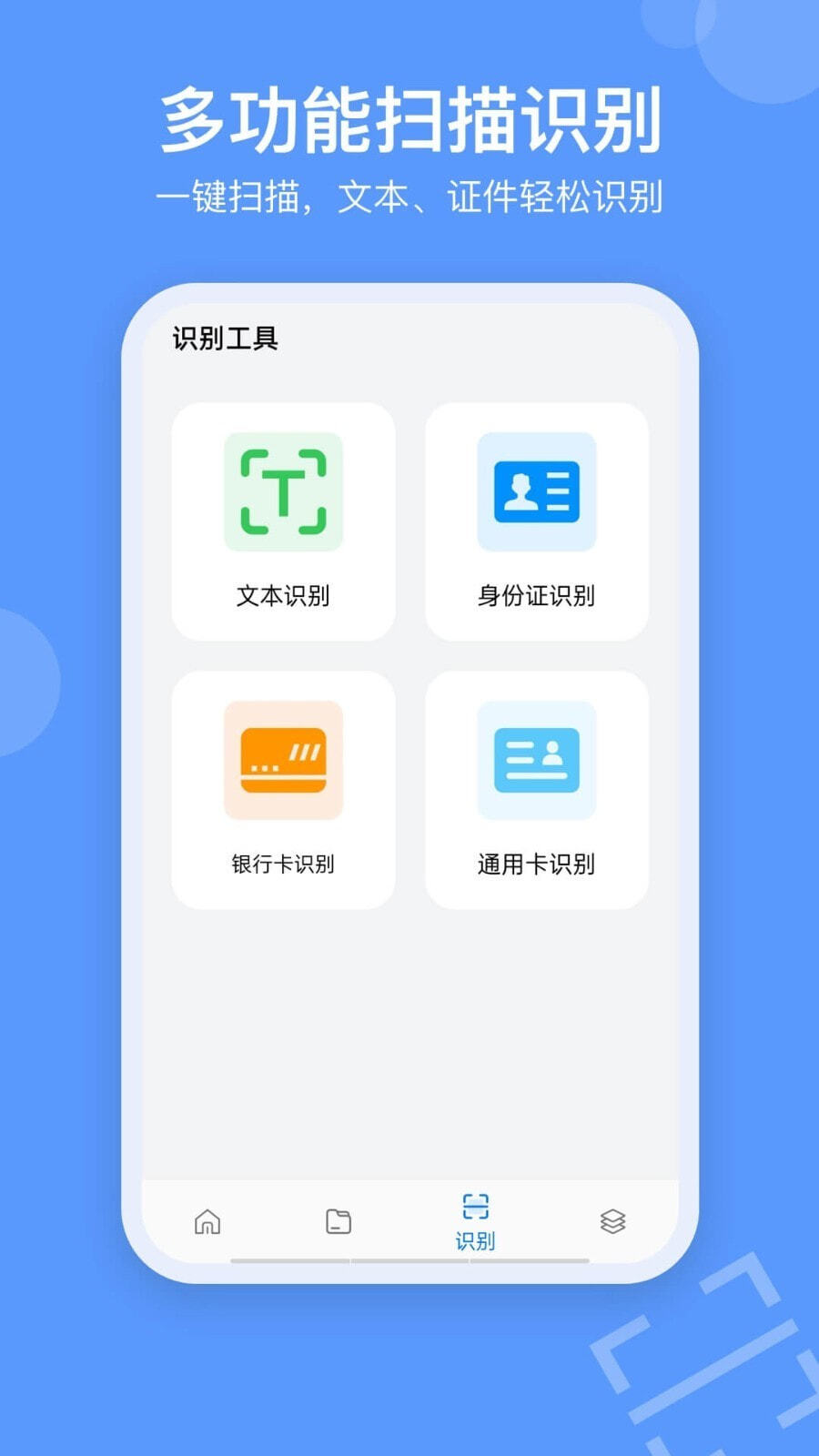
1.一键扫描识别文本。
2.智能分类文件,方便查找。
3.了解应用详情,获取。
4.可视化布局,直观查看存储文件。
1、文件压缩解压
支持加密压缩解压,保护文件安全
2、密码管理
保护文件隐私,忘记密码也不怕
3、存储空间分析
可视化布局,直观查看存储文件
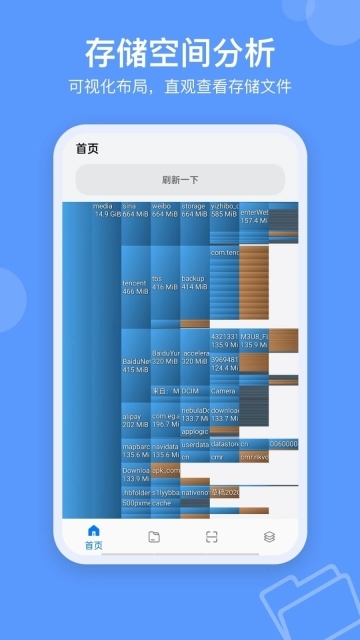
1、借助TreeMap(目录树地图)的可视化布局,你能够直观地查看硬盘上的大文件与文件夹(文件块越大,意味着它的占用空间就越大)。
2、一些基本操作:
运行软件后选择需要扫描的硬盘分区/文件目录,待分析完毕后,鼠标悬浮在文件块上可以显示文件大小,双击可以展开更多细节,右击则可以进行文件操作,比如删除和跳转到该文件目录。添加块细节可以在一张Treemap中看到更多信息。
3、无需直接运行,可以拷入U盘随身携带。
4、该软件采用完全开源模式,能够完美适配Windows 8、Win7、Vista、XP、2000等主流操作系统,且同时支持32位与64位版本。 5、系统共提供三种筛选语法可供使用:
1) 按文件后缀名进行筛选:比如可输入*.doc、*.exe、*.zip这类格式。
2)按档案大小筛选:支持b、kb、mb、gb、tb五种单位,结合大于、小于符号进行筛选。若需筛选100MB以上的档案,可输入:>100mb(中间无空格)。
3) 按时间筛选:可用于筛选的时间类型共有五种,每种类型都能采用3到4种不同的表示方式。
6、SpaceSniffer有个实用的功能是标记文件与文件夹,这样就能轻松对它们进行删除(或其他操作)。此外,这个工具还具备过滤功能,能让你依据名称、大小、时间、标记、属性等条件进行搜索。
这款软件操作简便,功能丰富且强大,其涵盖的所有功能均能满足您的各类需求。


 龙虾部署让openclaw接入本地教程!
近期”龙虾“热度暴涨,openclaw这款被大众称作"小龙虾
龙虾部署让openclaw接入本地教程!
近期”龙虾“热度暴涨,openclaw这款被大众称作"小龙虾
 WorkBuddy免部署腾讯版“小龙虾”上线,下载即用!
3月9日,腾讯云正式发布全场景AI智能体WorkBuddy,
WorkBuddy免部署腾讯版“小龙虾”上线,下载即用!
3月9日,腾讯云正式发布全场景AI智能体WorkBuddy,
 龙虾部署安装教程!龙虾部署条件详解!
此文章中提到的在最近科技圈爆火的“龙虾&rdqu
龙虾部署安装教程!龙虾部署条件详解!
此文章中提到的在最近科技圈爆火的“龙虾&rdqu
 龙虾部署调动openclaw用豆包模型生成视频详解!
OpenClaw因红色龙虾图标被网友亲切称为"小龙虾",是一
龙虾部署调动openclaw用豆包模型生成视频详解!
OpenClaw因红色龙虾图标被网友亲切称为"小龙虾",是一
 千问春节瓜分30亿红包火热进行,第二阶段即将开启!
相信经过几天的互联网ai红包的攻击,很多小伙伴都收获满满,而
千问春节瓜分30亿红包火热进行,第二阶段即将开启!
相信经过几天的互联网ai红包的攻击,很多小伙伴都收获满满,而
 千问红包怎么领?活动时间与攻略详解
据阿里云数据显示,千问在2月6日上线的「30 亿免单」活动,
千问红包怎么领?活动时间与攻略详解
据阿里云数据显示,千问在2月6日上线的「30 亿免单」活动,