虚拟键盘手机版
系统工具
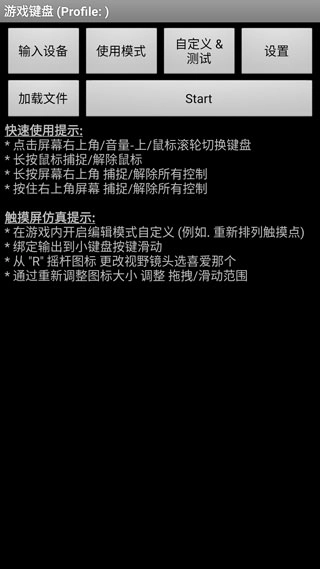


虚拟键盘手机版是一款能在手机上模拟各类高端游戏机械键盘的虚拟键盘应用,不仅精准还原按键手感,让游戏操作更便捷精准,还支持一键开启自动语音打字模式,带来媲美真实键盘的体验。它适配所有支持虚拟按键的游戏,提供模拟键盘、模拟触屏、模拟摇杆等多种控制方式,感兴趣的用户不妨试试!
-支持USB模拟棒
-模拟摇杆
-完全可配置的按钮映射
-重新映射物理按键
-QWERTY全键盘
-虚拟手柄
-支持用户自定义设置执行的连射、单击、组合键以及动作序列
-模拟Xperia Play与OnLive的控制器按键
-4/8连发,多达12个游戏按键
-多点触摸(依赖于设备和操作系统)
-调整大小,可自定义的按钮布局
-映射按键/按钮保存到配置文件
-模拟触摸屏操作
1、在游戏内开启编辑模式自定义;
2、绑定输入到小键盘按键滑动;
3、从R摇杆图标,更改事业镜头选自己所喜爱的;
4、通过重新调整图标大小调整、拖拽、滑动范围。
1、启动软件后,点击界面上的“步骤1”选项。此时会弹出键盘设置界面,在该界面里找到“游戏键盘”这一项,在它的对应位置勾选复选框,完成后返回上一级操作界面。
2、长按“步骤2”区域,屏幕上会弹出输入法选择窗口,点击进入后选择“游戏键盘”选项。这一步的作用是把手机当前的输入法切换为游戏按键模式。
3、点击“步骤3”,测试前两步的设置是否正确——观察是否有虚拟手柄出现,若出现则说明设置成功;若未出现,需检查前两步操作是否有误以及手机是否已获取ROOT权限。
4、点击“步骤4”进行进一步的设置:
a)在界面底部找到“TouchscreenMode”选项并勾选。该选项的作用是开启物理按键到虚拟按键的映射功能,下方有小字提示需重启软件,重启后可继续后续操作。
b)找到“布局编辑”选项并点击进入,然后在“布局编辑模式”和“启用自定义布局”这两个选项后面分别勾选。开启这些选项后,就可以自行调整需要映射的虚拟手柄的位置了。
c)找到“热键”选项,在它后面的勾选框中打上勾。该选项的作用是将音量增大键设置为调出虚拟键盘的快捷键。
d)找到“使用蓝牙外接”和“速度加速”这两个选项,并在它们的后方勾选对应方框。
e)找到“启动硬键”选项并勾选。此功能用于启用物理按键到虚拟按键的映射,勾选后下方的“硬件映射”按钮将变为可点击状态,点击进入即可自定义物理按键与虚拟按键的对应关系。操作示例:点击“映射1”后按下手柄的上键,在弹出的下拉列表中选择目标虚拟按键“D-padUp”,设置完成后“映射1”下方会显示“D-padUp=>D-padUp”;接着点击“映射2”可继续设置下一组映射,最多支持10组映射配置。
请按下表设置按键映射:
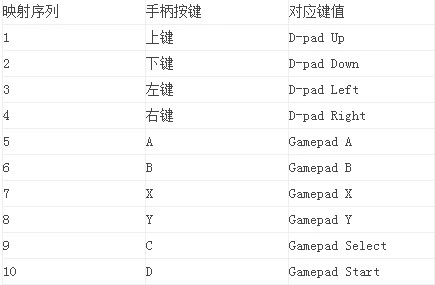
(注:Mode键是键值切换键,不参与按键映射。)
f)找到“[返回]关键操作”并点击进入,在弹出菜单的最下方找到“SwapGamepad/Keyboard”,选择该选项。
g)到这里基础设置就差不多完成了,我们拿安卓版的“武士2:复仇”来举例说明。进入游戏后,按一下音量增大键,就能调出虚拟键盘,接着拖动虚拟键盘上的按钮,把软件的方向键图标拖过去,覆盖在游戏里圆形虚拟方向键的正中间就行。这个游戏有3个虚拟功能键,大家可以按照自己的使用习惯,从手柄的A、B、X、Y、Select、Start这6个按键里随便选三个,拖过去覆盖到游戏的3个虚拟按键上。之后再按手机的返回键退出模拟软件,就能正常使用了!要是换了其他游戏,虚拟按键的位置不一样,也可以自己调整拖放覆盖的位置。
1、在本站完成软件的安装与运行时,手机需先获取root权限,随后进入如下界面;
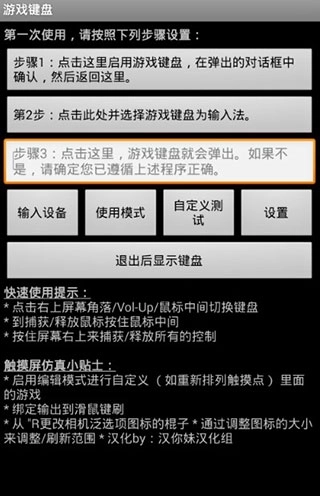
2、首先开启游戏键盘;
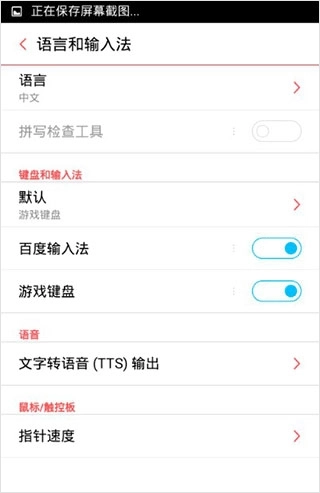
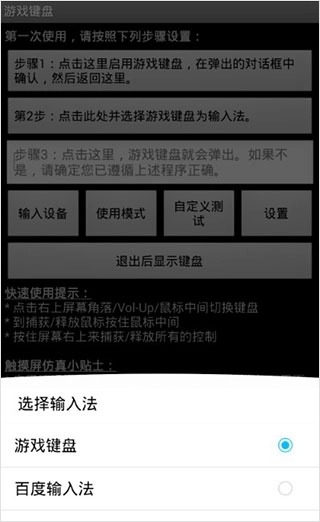
3、再回到首界面选择游戏键盘输入法;
4、输入设备选择"本机/usb控制";
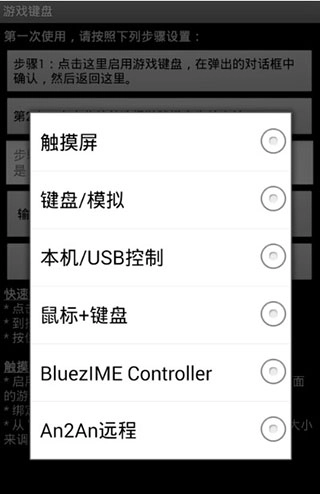
5、点击使用模式,可自由进行选择;
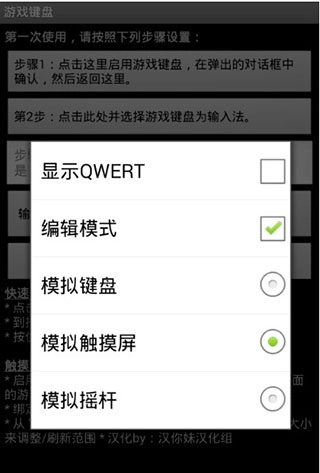
6、在设置界面,勾选热键、预先输入、触摸屏模式;
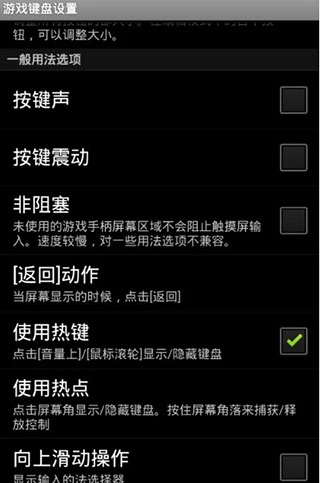
7、点击内部选项菜单,按下图设置;
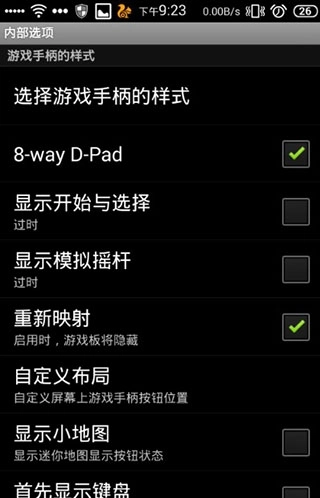
注意:显示开始与选择和显示模拟摇杆推荐关闭
8、此时按下音量上键,调出虚拟手柄,操作左摇杆与右摇杆时,键盘上的wasd和ijkl键分别对应左右摇杆,也就是图中的(1)(2)区域;
说明:此时键盘的四个方向键对应着(3)区D-PAD,大家可以试试按键盘方向键。若不想用他们,可以自己定义;
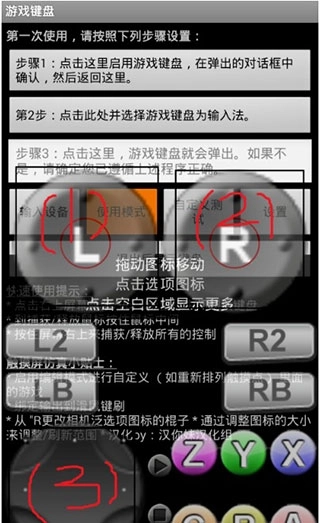
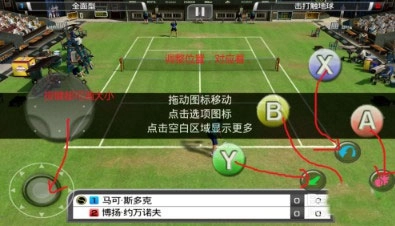
9、打开游戏,如下图所示:
注:调整虚拟手柄和游戏里的按键对应着位置。
1、与操作系统兼容的蓝牙键盘/控制器(如可连接至OS4、2版本HID设备的键盘/控制器);
2、OS兼容USB键盘/控制器;
3、借助第三方工具对虚拟控制器进行仿真(例如莫高通用驱动程序的系统模式、SIXAXIS旁路IME模式等);
4、姜饼Xperia播放触摸板(需要根);
5、各种游戏设备手柄;
6、触摸屏;
7、加速度传感器;
6、鼠标(需要root);
7、BluezIME兼容的蓝牙键盘/控制器。
1、怎样在目标应用程序(像游戏这类)里调出游戏键盘呢?
依据设备、ROM以及目标应用程序的不同,调用软键盘的方式多种多样,比如:
一些应用程序了调用软键盘的选项
部分设备支持长按【菜单】键调出软键盘
GameKeyboard还备有其他方法,以便在上述方法无法使用时备用:
切换至GameKeyboardLauncher,点击“退出后调出键盘”的按钮,接着再切换回来。
打开“设置->使用热键”选项,接着把[Vol.Up]或[MouseMiddle]设为热键。
打开“设置->使用热点”,接着点击热点屏幕的其中一个角落。
2、怎样在屏幕游戏手柄与QWERTY键盘之间进行切换?
方法一:把“[Back]KeyAction”设置成“ShowActionMenu”或者“SwapGamepad/Keyboard”,之后长按[Back]键。
方法二:开启“向左/向右滑动操作”功能,随后在虚拟游戏手柄上进行水平方向的滑动操作。
方法3:把“[S]SwapGamepad/Keyboard”绑定到“ButtonMings”(虚拟按键)或“HardkeyMings”(物理按键)上,接着按下绑定好的对应按键即可。
方法4:在GameKeyboardLauncher中开启“使用模式->显示Qwerty”功能,这样它就会默认展示Qwerty键盘而非Gamepad(游戏手柄界面)了。


 龙虾部署让openclaw接入本地教程!
近期”龙虾“热度暴涨,openclaw这款被大众称作"小龙虾
龙虾部署让openclaw接入本地教程!
近期”龙虾“热度暴涨,openclaw这款被大众称作"小龙虾
 WorkBuddy免部署腾讯版“小龙虾”上线,下载即用!
3月9日,腾讯云正式发布全场景AI智能体WorkBuddy,
WorkBuddy免部署腾讯版“小龙虾”上线,下载即用!
3月9日,腾讯云正式发布全场景AI智能体WorkBuddy,
 龙虾部署安装教程!龙虾部署条件详解!
此文章中提到的在最近科技圈爆火的“龙虾&rdqu
龙虾部署安装教程!龙虾部署条件详解!
此文章中提到的在最近科技圈爆火的“龙虾&rdqu
 龙虾部署调动openclaw用豆包模型生成视频详解!
OpenClaw因红色龙虾图标被网友亲切称为"小龙虾",是一
龙虾部署调动openclaw用豆包模型生成视频详解!
OpenClaw因红色龙虾图标被网友亲切称为"小龙虾",是一
 千问春节瓜分30亿红包火热进行,第二阶段即将开启!
相信经过几天的互联网ai红包的攻击,很多小伙伴都收获满满,而
千问春节瓜分30亿红包火热进行,第二阶段即将开启!
相信经过几天的互联网ai红包的攻击,很多小伙伴都收获满满,而
 千问红包怎么领?活动时间与攻略详解
据阿里云数据显示,千问在2月6日上线的「30 亿免单」活动,
千问红包怎么领?活动时间与攻略详解
据阿里云数据显示,千问在2月6日上线的「30 亿免单」活动,